

Внешний вид
3.1 Обзор виджетов дашборда
После этой инструкции вы сможете:
- понять, из каких виджетов состоит главная страница;
- прочитать, что означает каждый показатель на дашборде;
- узнать, где посмотреть данные за другой период.
Совет
В самом верху страницы есть переключатель «Автообновление страницы» (по умолчанию — «Не обновлять»). Если выбрать интервал, дашборд будет сам подгружать свежие данные без ручного обновления страницы — удобно, если держите его открытым на отдельном экране весь день.
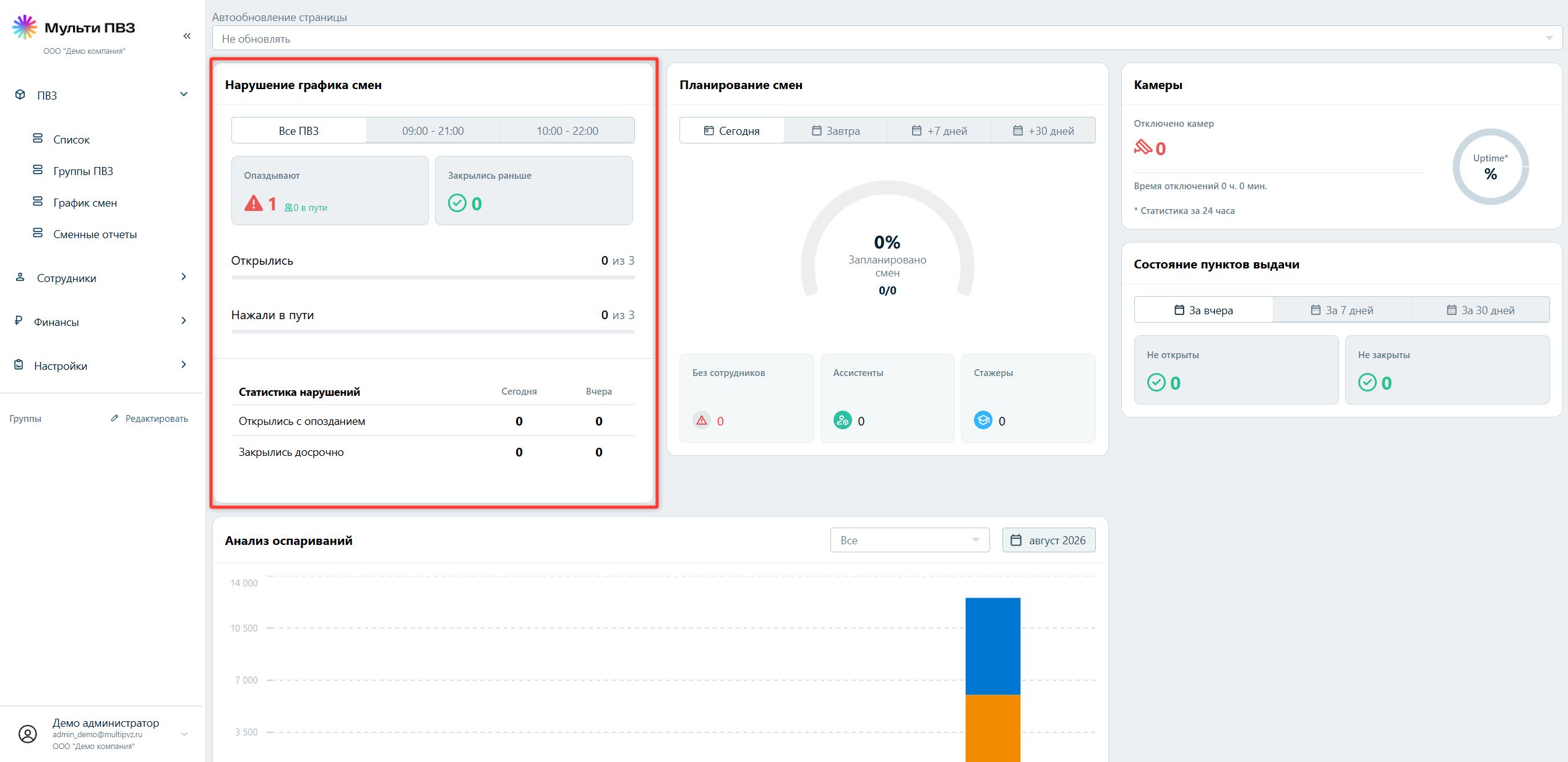
1. Нарушение графика смен
Показывает, насколько сотрудники соблюдают график: опоздания, ранние закрытия, открытие точки вовремя.
- Переключатель вверху виджета — «Все ПВЗ» или конкретный временной диапазон работы («09:00–21:00», «10:00–22:00»), чтобы смотреть нарушения только по точкам с таким графиком.
- «Опаздывают» и «Закрылись раньше» — счётчики сотрудников, которые сейчас опаздывают на смену или закрыли точку раньше времени. Рядом с «Опаздывают» дополнительно видно, сколько из них уже «В пути» (нажали кнопку «В пути»).
- «Открылись» — сколько точек уже открыто из общего числа (например, «0 из 3»).
- «Нажали в пути» — сколько сотрудников отметили, что направляются на смену (нажали кнопку «В пути»).
- Таблица «Статистика нарушений» — «Открылись с опозданием» и «Закрылись досрочно», с колонками «Сегодня» и «Вчера» для сравнения.
Совет
Счётчики «Опаздывают» и «Закрылись раньше» кликабельны — по клику открывается детальная страница «Нарушение графика смен» с полным списком по каждому ПВЗ. На ней те же фильтры («Все ПВЗ» / «09:00–21:00» / «10:00–22:00») и вкладки: «Открытие», «В пути», «Закрытие смены», «Статистика». Например, вкладка «Открытие» показывает отдельно «Ещё не открылись» и «Открылись» — с точками и сотрудником по каждому пункту.
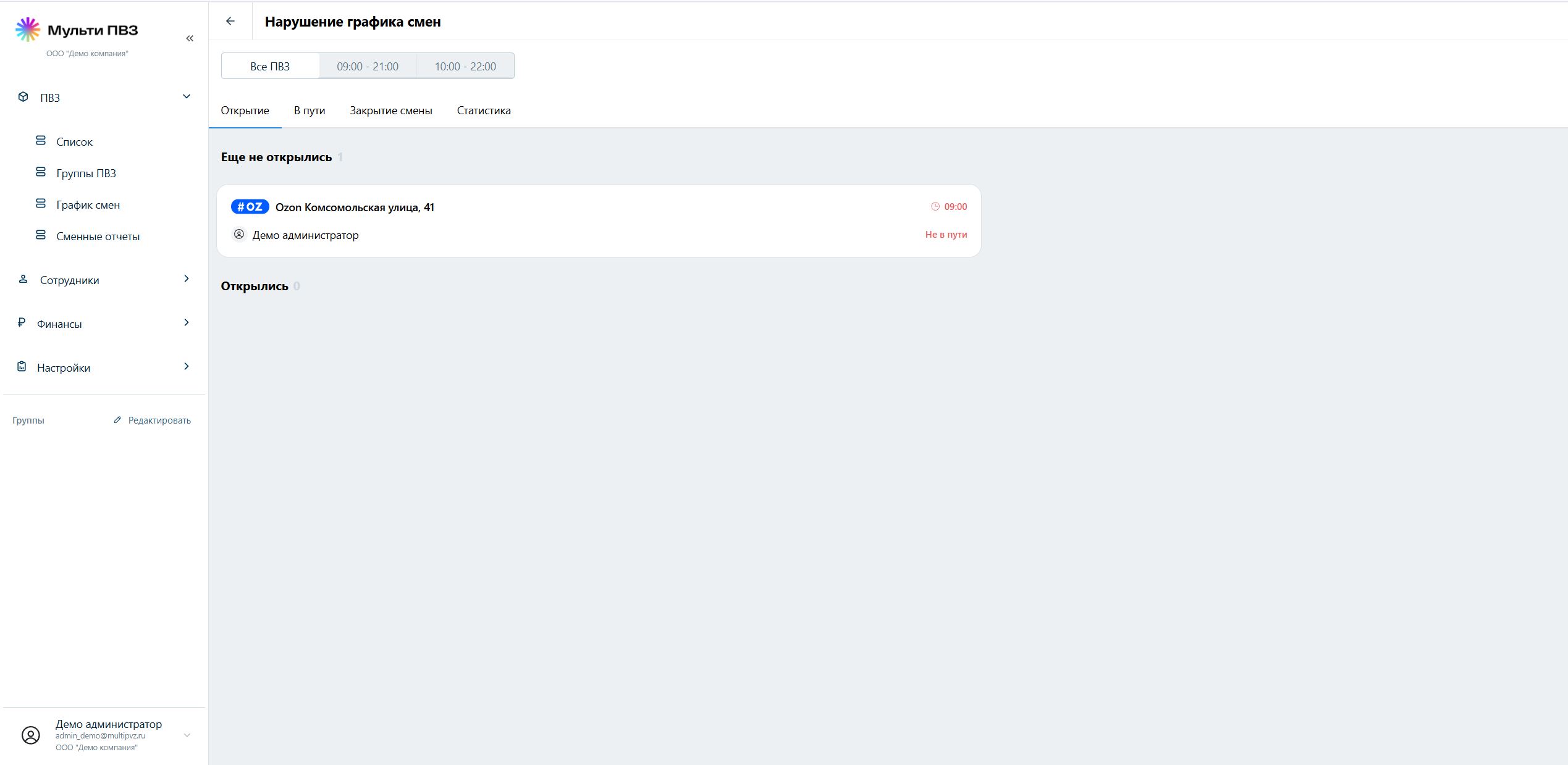
Благодаря этому виджету можно быстро отслеживать опоздания и незакрытые точки в моменте. Меньше штрафов от площадок — больше контроля без звонков каждому сотруднику.
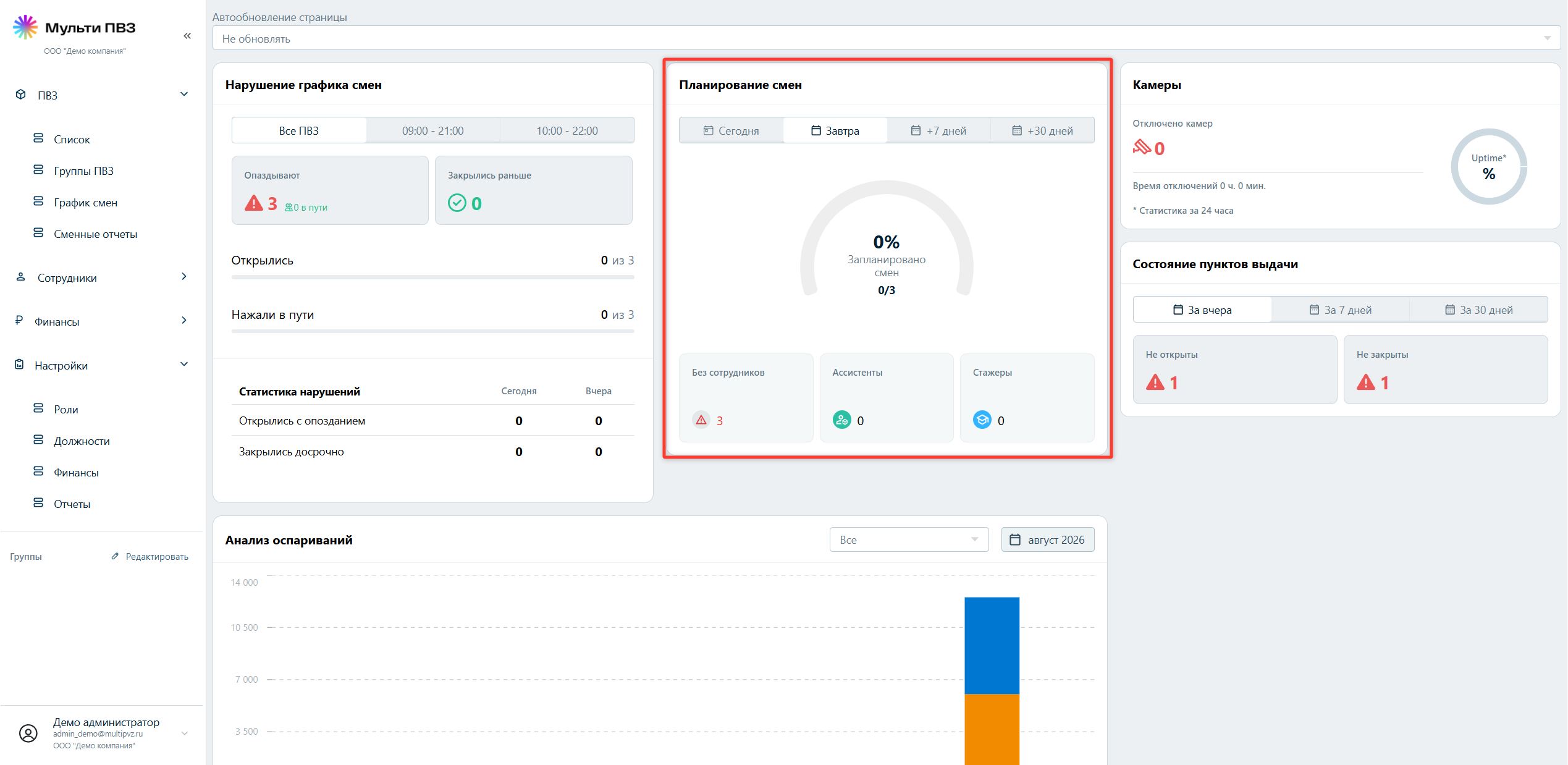
2. Планирование смен
Показывает, насколько заполнен график смен на выбранный период, и сколько точек остаются без сотрудников.
- Вкладки периода: «Сегодня», «Завтра», «+7 дней», «+30 дней».
- Круговой индикатор в центре — процент запланированных смен от общего количества (например, «0% / 0 из 31»).
- Три карточки снизу:
- «Без сотрудников» — сколько смен в выбранном периоде ещё не назначены ни на кого;
- «Ассистенты» — количество смен, назначенных на сотрудников с ролью ассистента;
- «Стажёры» — количество смен, назначенных на стажёров.
Примечание
Большое число в карточке «Без сотрудников» — сигнал, что часть точек рискует остаться без персонала в выбранном периоде. Стоит проверить в первую очередь.
Совет
Карточка «Без сотрудников» кликабельна — по клику открывается график смен, отфильтрованный по выбранному периоду. Например, если вверху виджета выбран период «Сегодня», откроется график на сегодняшний день; если выбрать «+7 дней» — график на 7 дней вперёд начиная с сегодняшней даты.
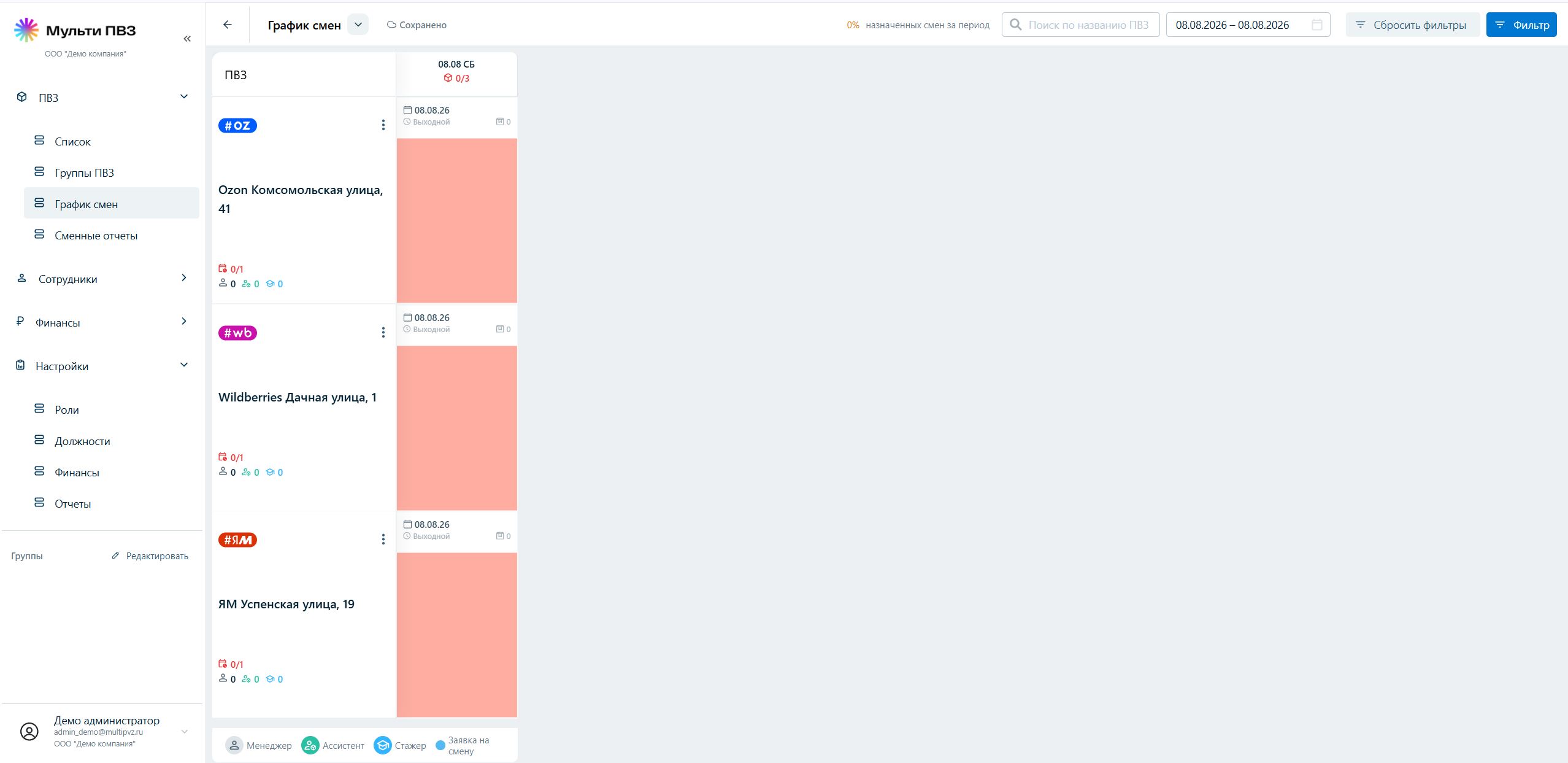
Не гадаете, кто выйдет завтра, — заранее видите незакрытые смены в графике и назначаете сотрудника, пока точка ещё не осталась без персонала. Не нужно вести таблицы вручную и уточнять в переписке, кто свободен завтра.
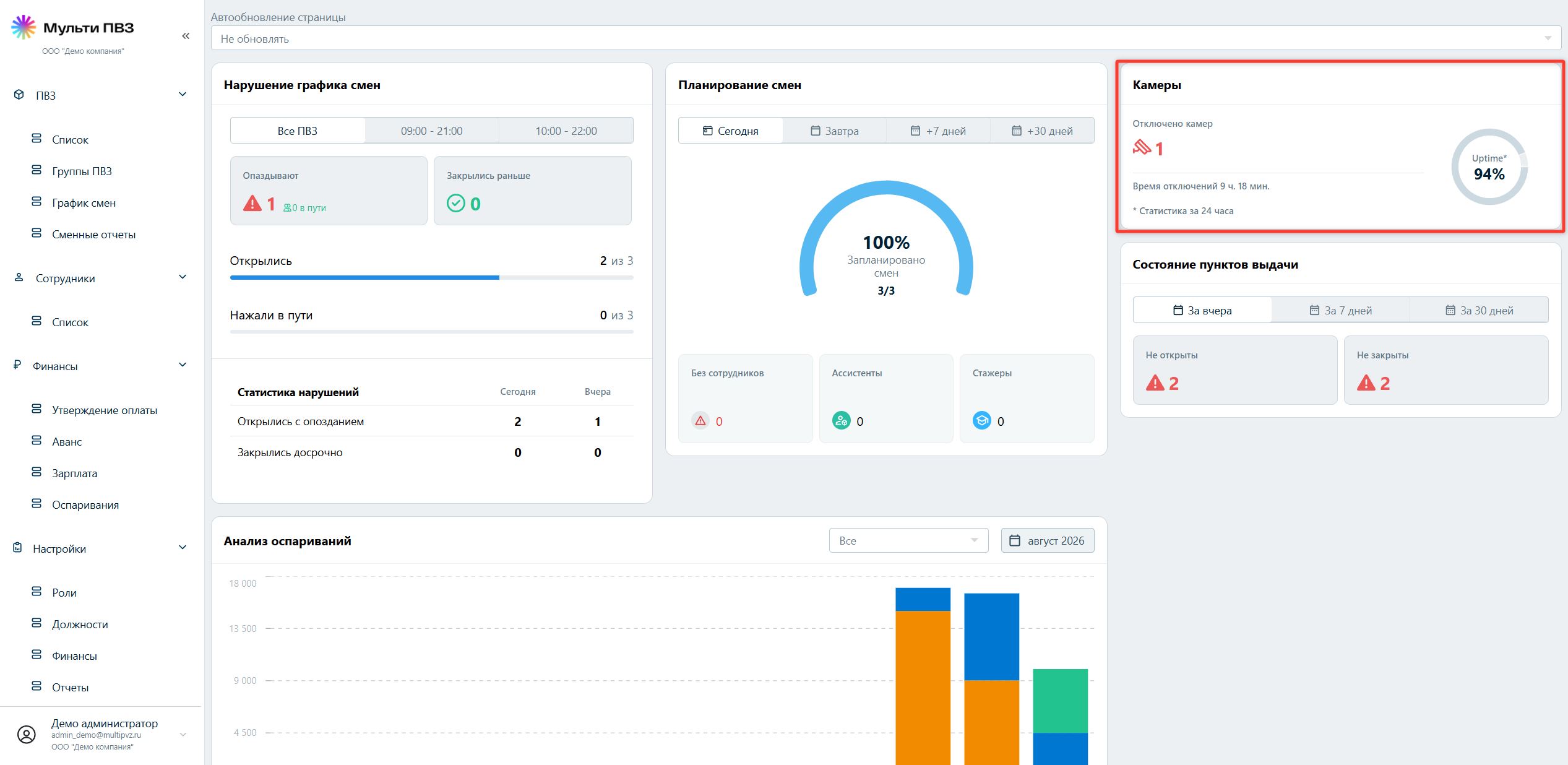
3. Камеры
Показывает состояние видеонаблюдения по всем ПВЗ за последние 24 часа.
- «Отключено камер» — число камер, которые сейчас не в сети.
- «Время отключений» — суммарное время простоя за 24 часа (например, «12 ч. 34 мин.» — это суммарно по всем отключённым камерам, а не по одной).
- Круговой индикатор «Uptime» — процент времени, когда камеры были в сети (например, «97%»).
Совет
Число в счётчике «Отключено камер» кликабельно — по клику открывается подробный отчёт за сегодняшний день по каждой камере и её доступности за 24 часа. В отчёте можно выбрать другой день, чтобы посмотреть эту статистику за любую нужную дату.
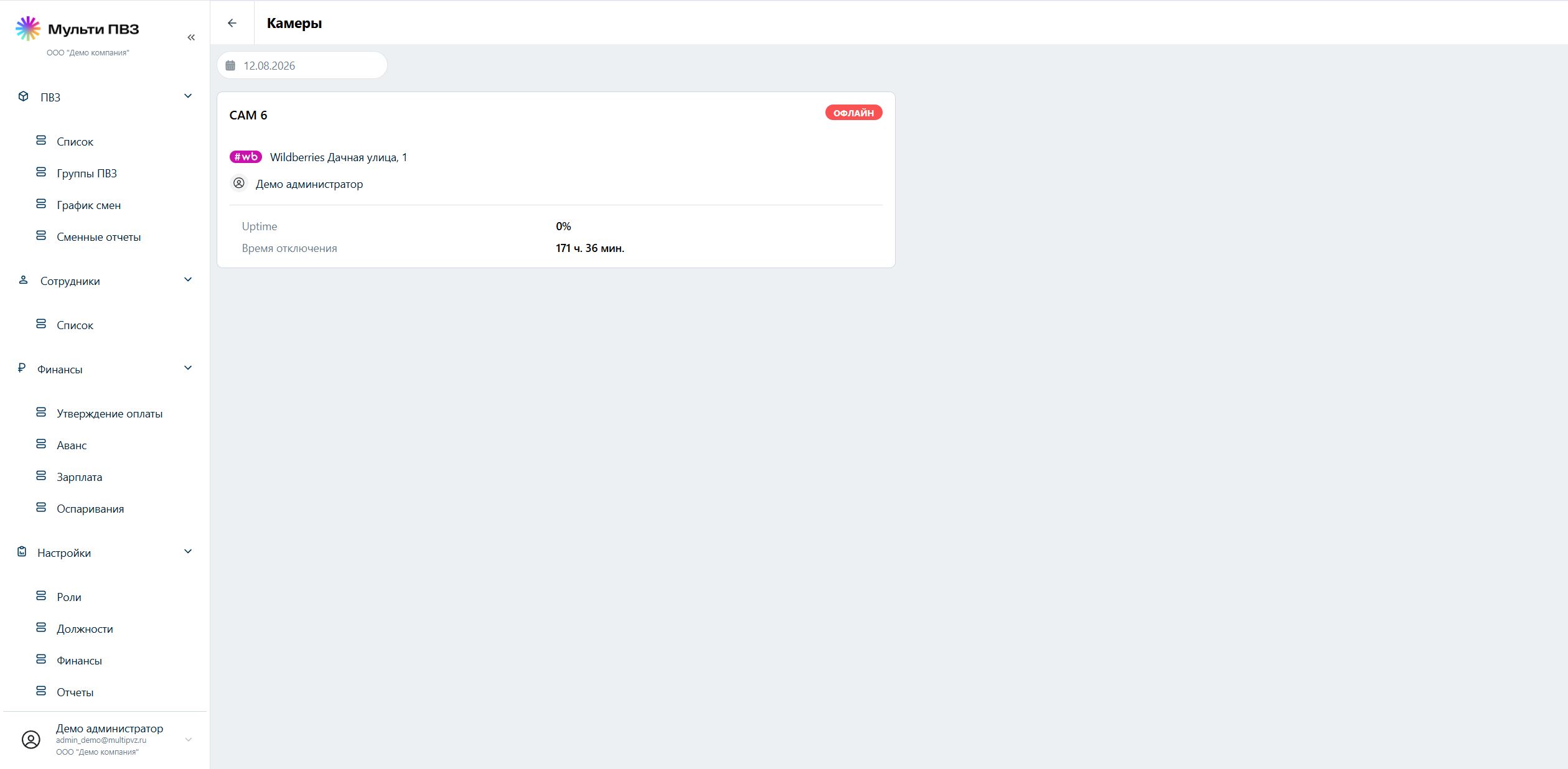
Мульти ПВЗ сразу показывает uptime и время простоя камер — не нужно ждать спора о недостаче, чтобы узнать, что камера была отключена. Всегда видно, какие точки сейчас без видеонаблюдения.
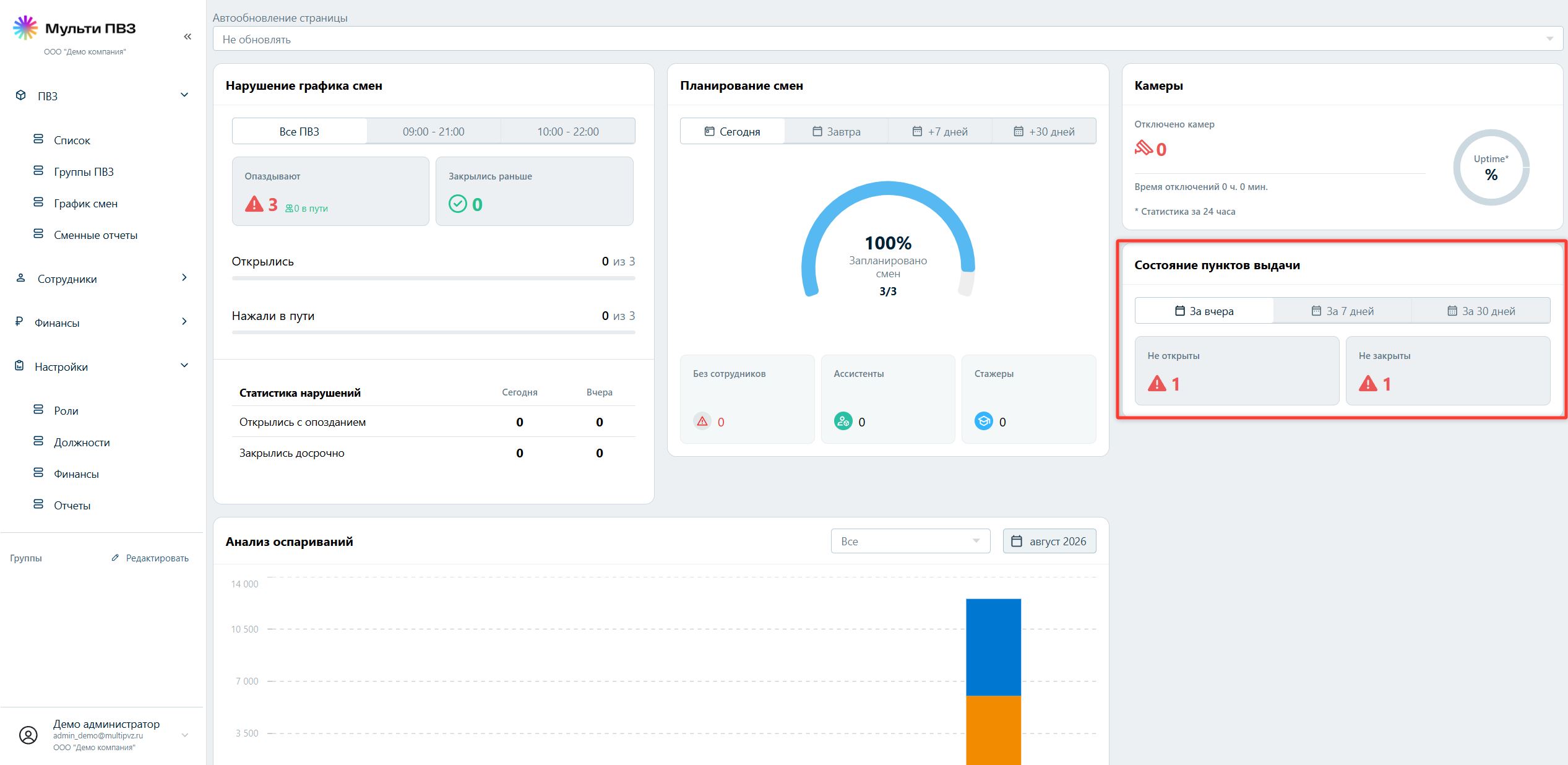
4. Состояние пунктов выдачи
Показывает, сколько ПВЗ не открылись или не закрылись вовремя за выбранный период.
- Вкладки периода: «За вчера», «За 7 дней», «За 30 дней».
- «Не открыты» — количество ПВЗ, которые не открылись в срок за выбранный период.
- «Не закрыты» — количество ПВЗ, которые не были закрыты в срок.
Совет
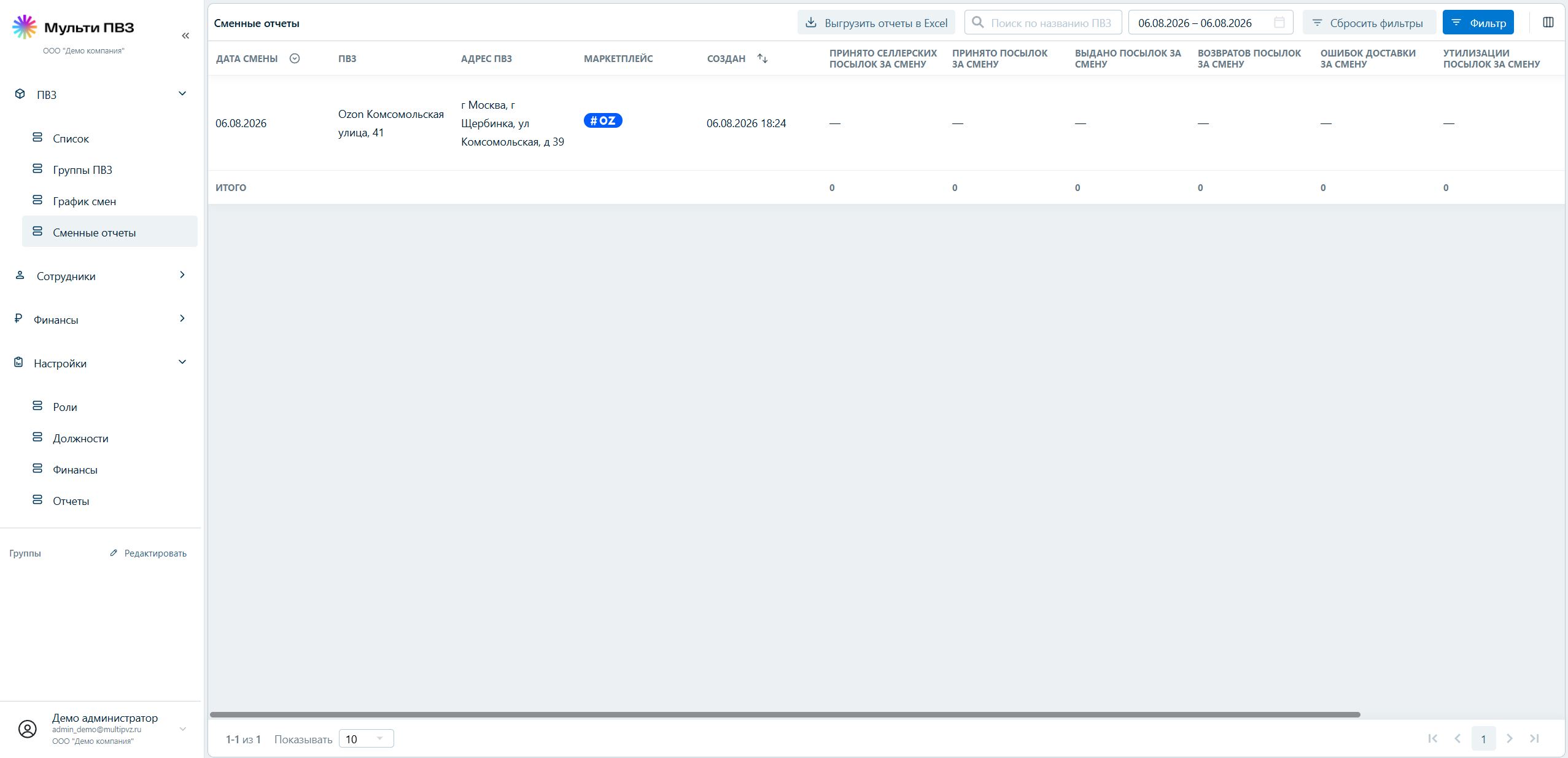
Счётчики «Не открыты» и «Не закрыты» тоже кликабельны — по клику открываются сменные отчёты, не открывшихся или не закрывшихся вовремя за выбранный период.
Совет
Этот виджет близок по смыслу к «Нарушению графика смен», но показывает статистику за более длинный период (вчера / 7 дней / 30 дней), а не текущий момент — удобно для еженедельного контроля, а не только для утренней проверки.
Одна цифра — сколько точек сегодня не открылось — избавляет от необходимости обзванивать каждого управляющего утром. Контролировать сеть из 100 точек становится так же просто, как одну.
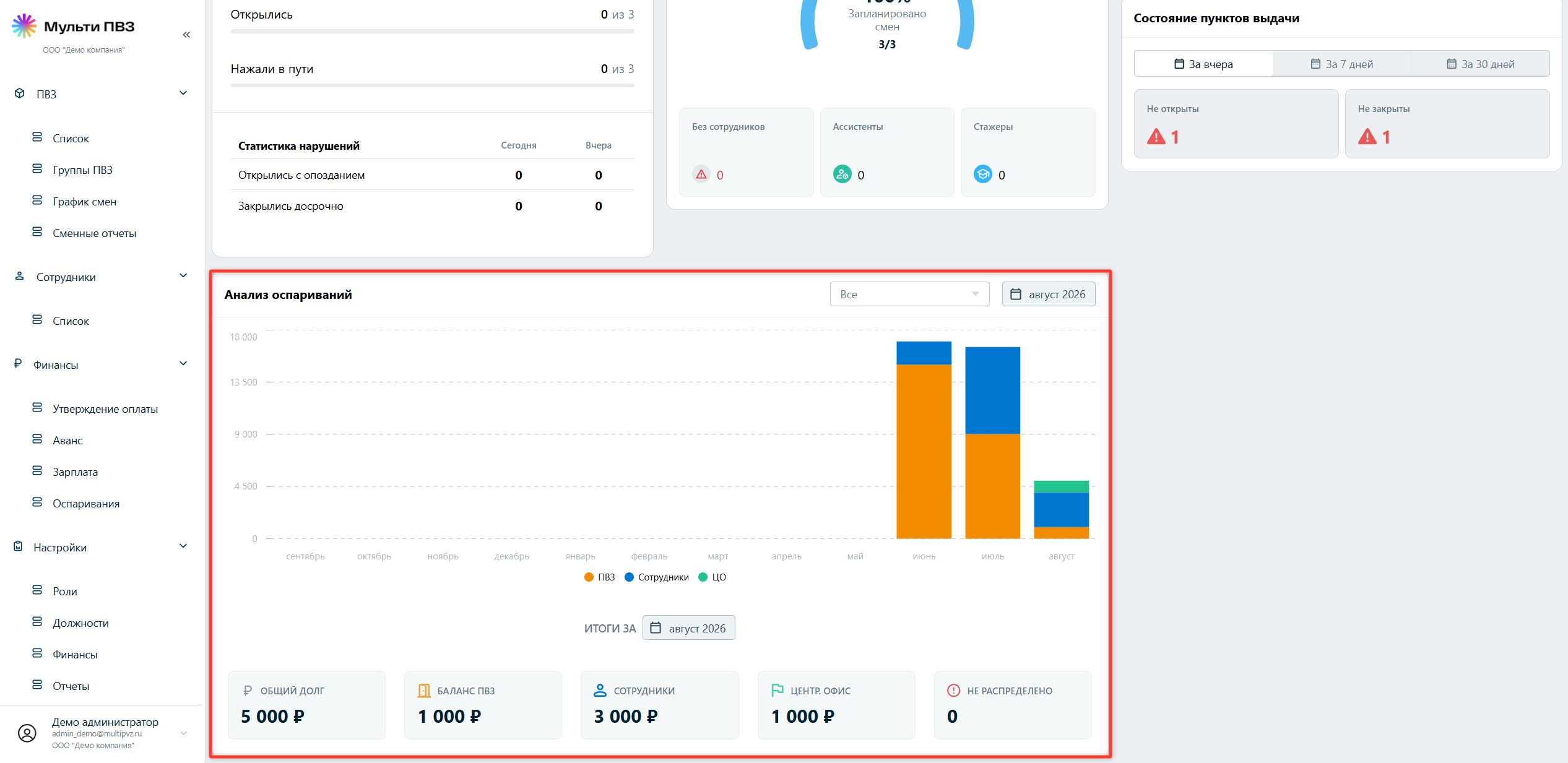
5. Анализ оспариваний
Показывает динамику оспариваний по месяцам — сколько было и кем инициировано.
- Фильтр «Все» — можно сузить до конкретного типа оспариваний.
- Выбор месяца справа (например, «август 2026») — задаёт, за какой период показывать график.
- Столбчатая диаграмма по месяцам, каждый столбец разбит по цветам на три категории:
- 🟠 ПВЗ — оспаривания, расходы которых легли на точку ПВЗ;
- 🔵 Сотрудники — оспаривания, расходы которых легли сотрудников;
- 🟢 ЦО — оспаривания, расходы по которым легли на центральный офис.
Совет
Видно, откуда возникают убытки — со стороны точек, сотрудников или центрального офиса, — что позволяет устранять причину точечно, а не терять деньги без понимания источника.
Следующий шаг
Теперь, когда понятно, что означает каждый виджет, переходите к статье «Как использовать дашборд в ежедневной работе» — там разобрано, как реагировать на конкретные отклонения из этого виджета.