

Внешний вид
7.1 Работа с заявками: список, фильтр, создание заявки
После этой инструкции вы сможете:
- находить нужные заявки через быстрый поиск и фильтр;
- разобраться, что означают колонки в общем списке заявок;
- создать новую заявку.
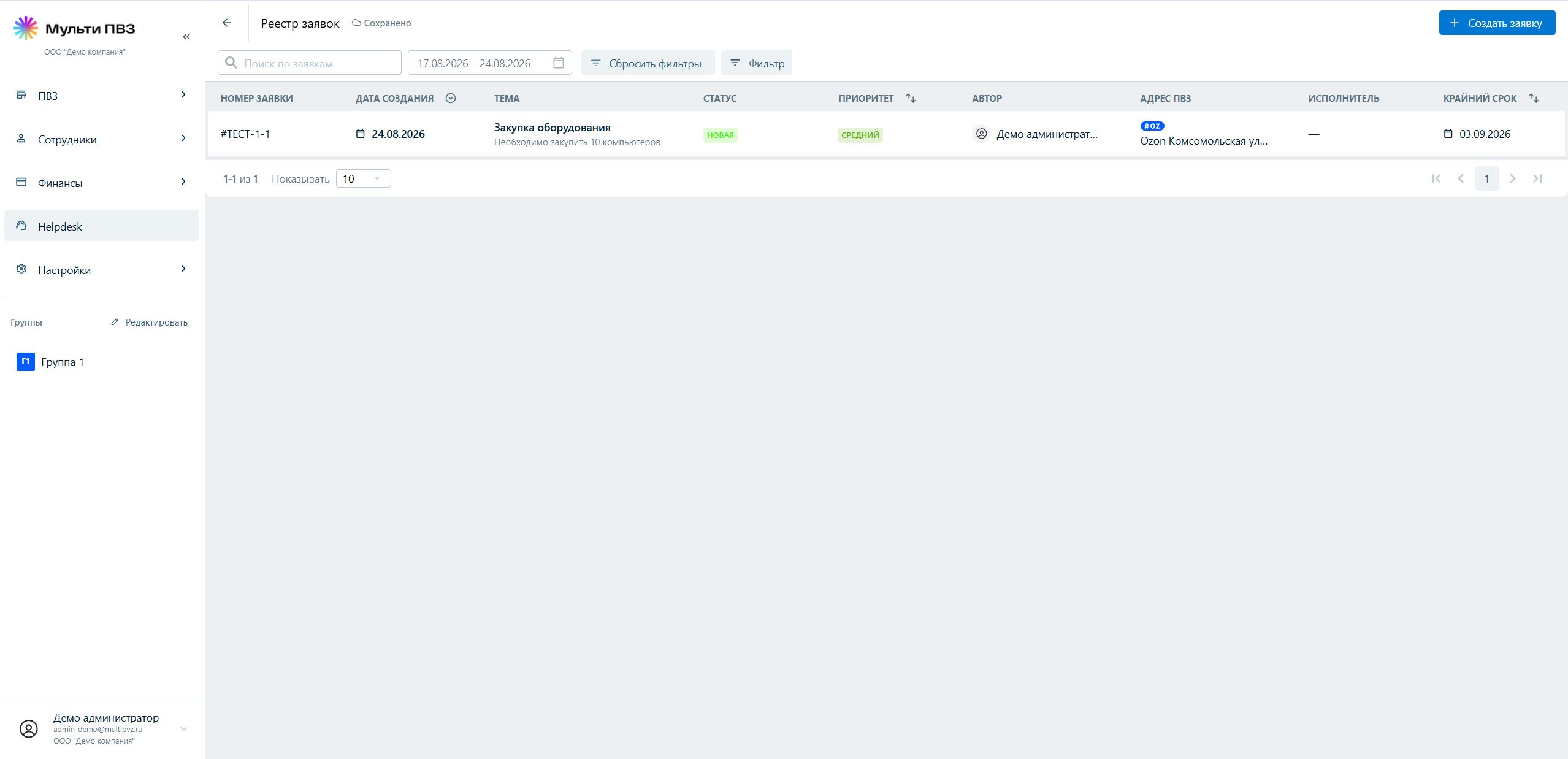
Откройте раздел «Helpdesk» в левом меню — здесь ведётся постановка, обсуждение и решение заявок. Раздел состоит из двух частей: фильтра сверху и общего списка заявок под ним.
Быстрый поиск и фильтр
Над списком заявок доступны:
- «Поиск по заявкам» — фильтрует заявки по введённому тексту, всё остальное скрывается;
- выбор периода дат — фильтрует заявки по дате постановки;
- «Фильтр» — открывает панель с более тонкими условиями поиска.
В панели «Фильтр» доступны:
- Маркетплейс — чекбоксы по площадкам;
- Исполнитель — выпадающий список сотрудников;
- Крайний срок — фильтр по дате;
- Приоритет — выпадающий список;
- Статус — выпадающий список;
- Автор — выпадающий список сотрудников;
- ПВЗ — поиск по точке.
Нажмите «Применить», чтобы задействовать условия. Кнопка «Сбросить фильтры» очищает все условия — при этом период дат автоматически возвращается к последним семи дням.
Общий список заявок
В таблице по каждой заявке видно:
- Номер заявки — уникальный идентификатор: номер категории + порядковый номер заявки в этой категории;
- Дата создания;
- Тема;
- Статус — из списка, настроенного для категории заявки;
- Приоритет — также зависит от настроек категории;
- Автор;
- ПВЗ;
- Исполнитель;
- Крайний срок — если срок нарушен, строка выделяется цветом.
По умолчанию список отсортирован по убыванию даты создания. Клик по заголовку столбца «Дата создания» или «Приоритет» переключает сортировку по кругу: по возрастанию → по убыванию → без сортировки.
Внизу таблицы можно выбрать, сколько заявок показывать на странице — 10, 20, 50 или 100, а также переключаться между страницами.
Создание заявки
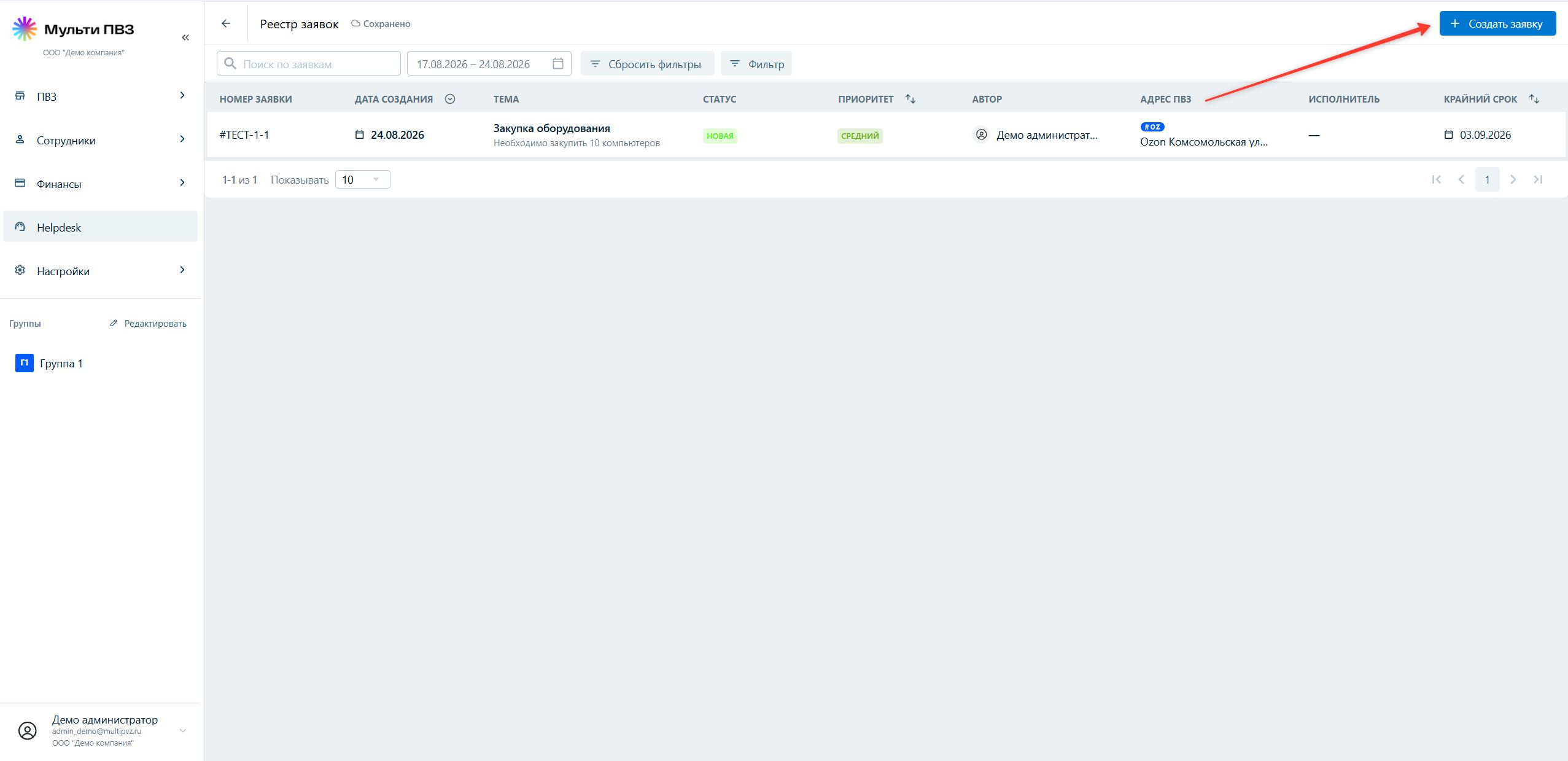
- Нажмите «+ Создать заявку» в правом верхнем углу раздела.
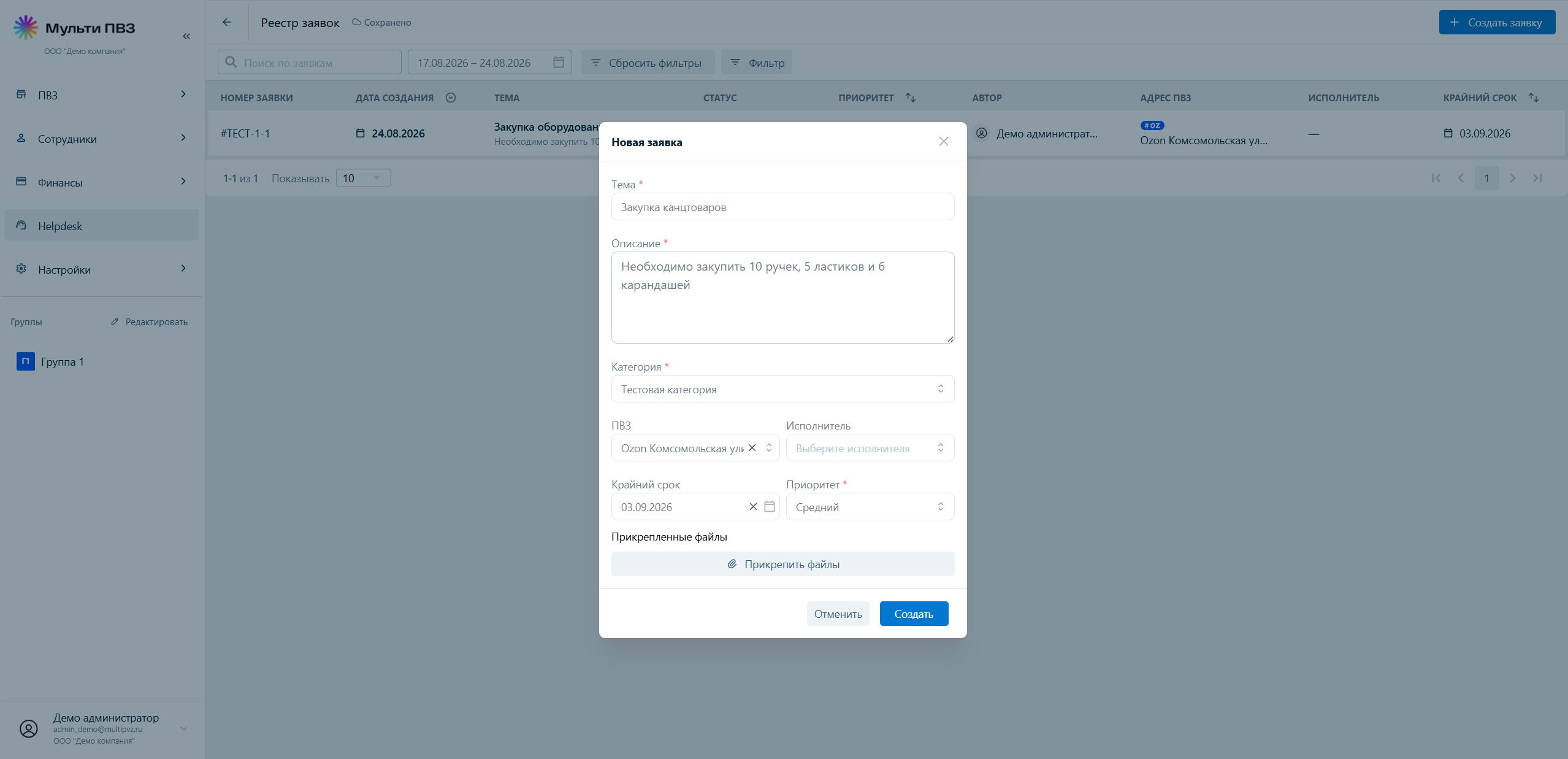
- Заполните поля:
- Тема — коротко и понятно;
- Описание — подробности, что нужно сделать;
- Категория — в зависимости от выбранной категории часть полей ниже может заполниться автоматически (эти значения можно поправить вручную);
- ПВЗ — точка, к которой относится заявка (влияет на выбор исполнителя);
- Исполнитель — ответственный за выполнение;
- Крайний срок;
- Приоритет;
- Прикреплённые файлы — при необходимости.
- Нажмите «Создать» — заявка появится в общем списке.
Совет
Обычные сотрудники тоже могут создавать заявки, но в поле «ПВЗ» им доступны только те точки, к которым они привязаны или на которых они назначены управляющим.
Что происходит при увольнении исполнителя
Если сотрудник, указанный в поле «Исполнитель», увольняется, система автоматически проверяет все категории и заявки, где он был назначен, и вносит изменения:
- рядом с полем появляется подсказка: «Сотрудник {ФИО} был уволен. Обновите настройки»;
- если сотрудник был исполнителем по умолчанию в настройках категории — при выборе этой категории поле «Исполнитель» больше не заполняется автоматически;
- в активных заявках уволенного (статусы «Новая», «В работе») исполнитель меняется на «Не назначен», а в историю заявки добавляется запись: «Сотрудник {ФИО} был уволен. Необходимо назначить нового исполнителя»;
- закрытые и отменённые заявки уволенного сотрудника не изменяются.
Совет
После увольнения исполнителя стоит пройтись по его активным заявкам и назначить новых ответственных — система сама этого не сделает, только подсветит проблему.
Следующий шаг
Заявка создана — переходите к статье «Карточка заявки: комментарии, история, закрытие», чтобы узнать, как вести работу по уже поставленной заявке.