

Внешний вид
4.1 Добавление и настройка пункта выдачи
После этой инструкции вы сможете:
- добавить новый ПВЗ в систему;
- заполнить данные точки — адрес, организацию, маркетплейс;
- настроить камеры, сотрудников, ставки и график работы;
- назначить управляющего точкой.
Совет
Прежде чем добавлять сотрудников на точку, убедитесь, что у них уже есть аккаунты в системе — если нет, сначала посмотрите статью «Регистрация аккаунта и вход в систему».
Шаг 1. Открытие списка ПВЗ и добавление точки
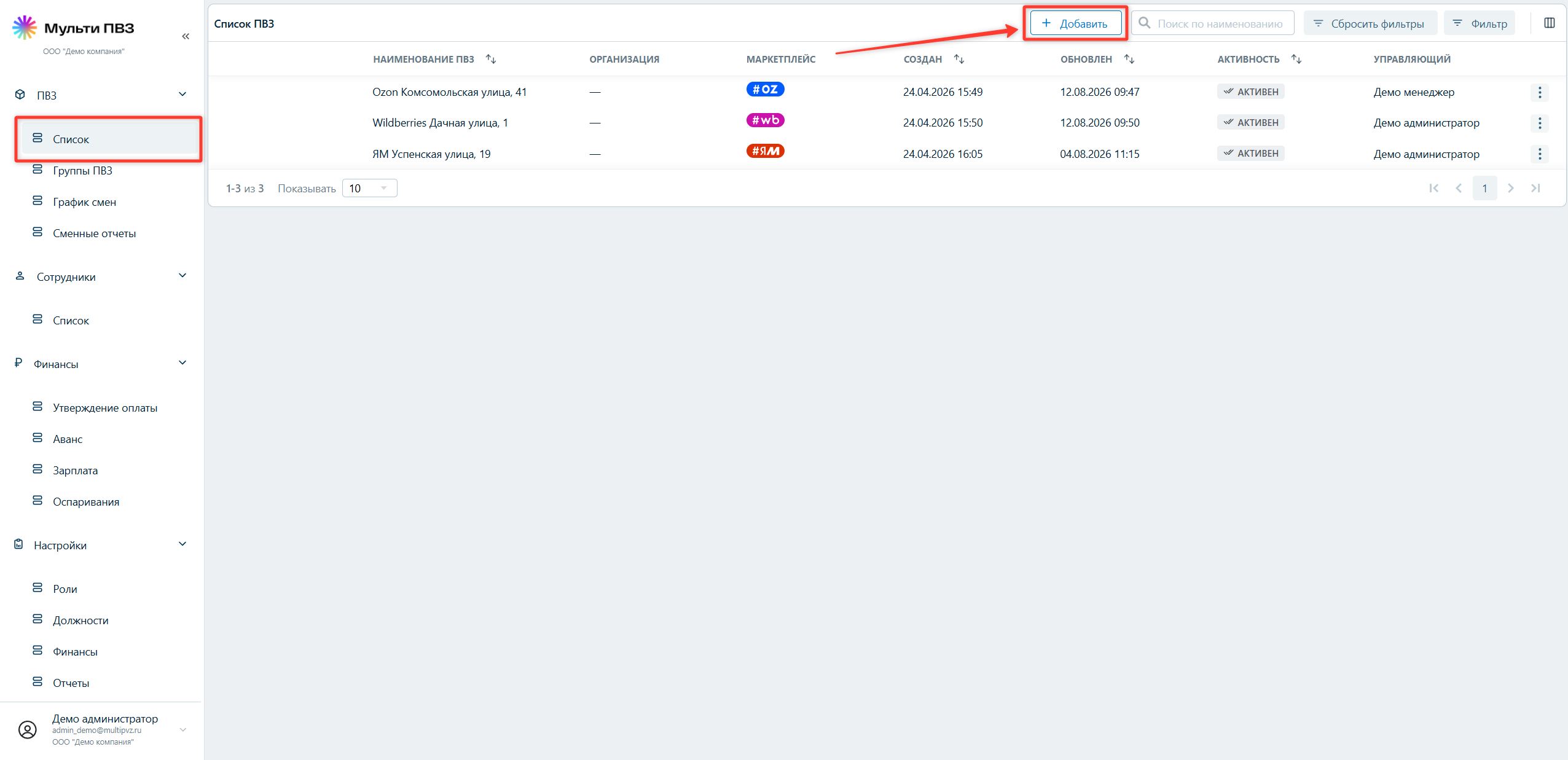
- Откройте раздел «ПВЗ» → «Список».
- Нажмите кнопку «+ Добавить» в правом верхнем углу.
Шаг 2. Заполнение формы добавления ПВЗ
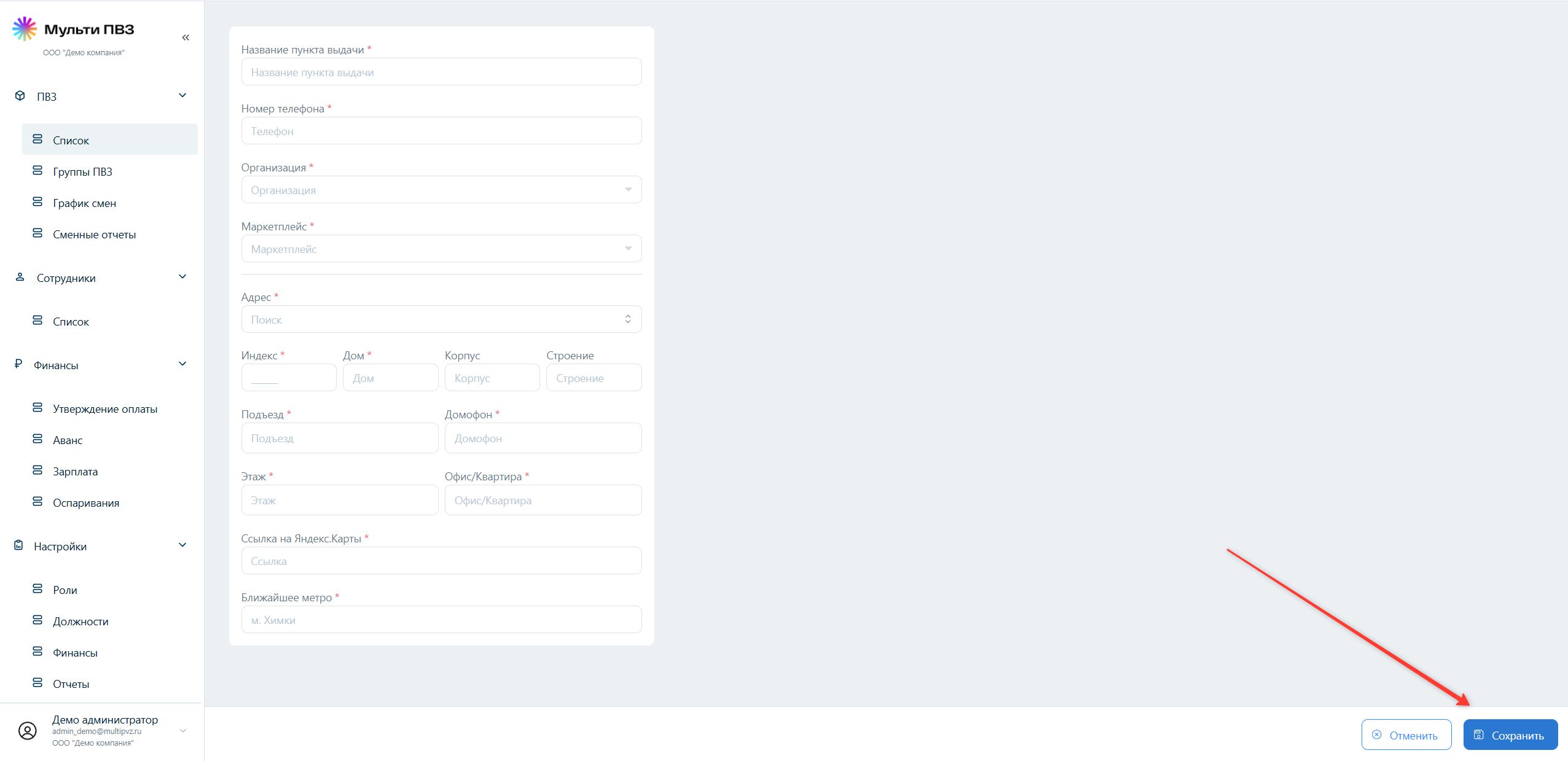
В открывшейся форме заполните:
- Название пункта выдачи;
- Номер телефона;
- Организация — выберите из выпадающего списка;
- Маркетплейс — выберите из выпадающего списка;
- Адрес — начните вводить и выберите из подсказок поиска;
- Индекс, Дом, Корпус (необязательно), Строение (необязательно);
- Подъезд, Домофон;
- Этаж, Офис/Квартира;
- Ссылка на Яндекс.Карты;
- Ближайшее метро.
Нажмите «Сохранить» — точка будет создана, и откроется её карточка для дальнейшей настройки.
Совет
Поля, отмеченные звёздочкой (*), обязательны для заполнения — без них форма не сохранится.
Шаг 3. Карточка ПВЗ
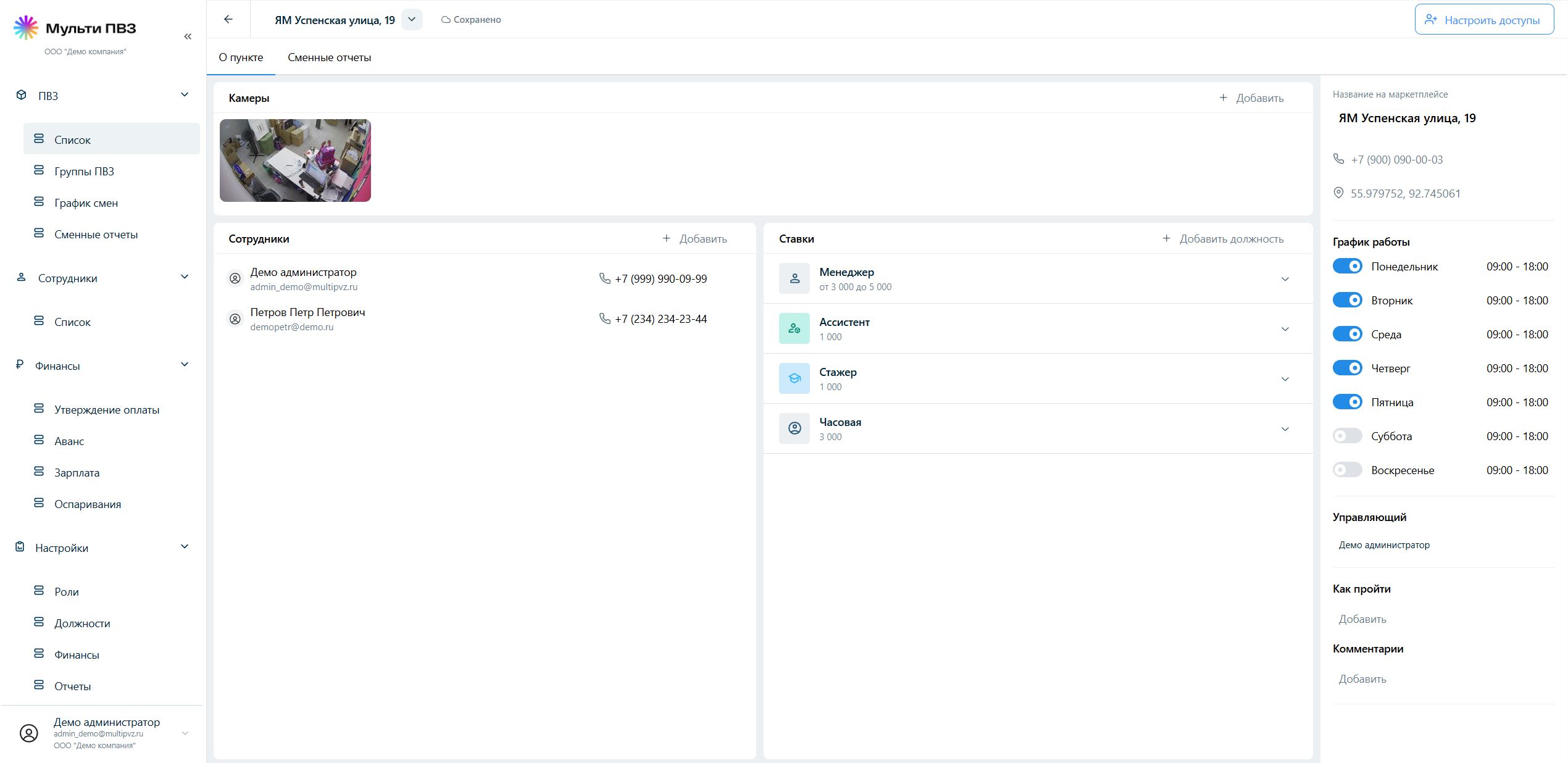
После сохранения откроется карточка точки — здесь дальше настраиваются камеры, сотрудники, информация о ПВЗ, ставки и график.
- Вверху — выпадающее меню, где можно сменить маркетплейс и настроить группы ПВЗ, а также кнопка «Настроить доступы» справа.
- Вкладки: «О пункте» и «Сменные отчёты».
Шаг 4. Настройка доступов сотрудников к точке
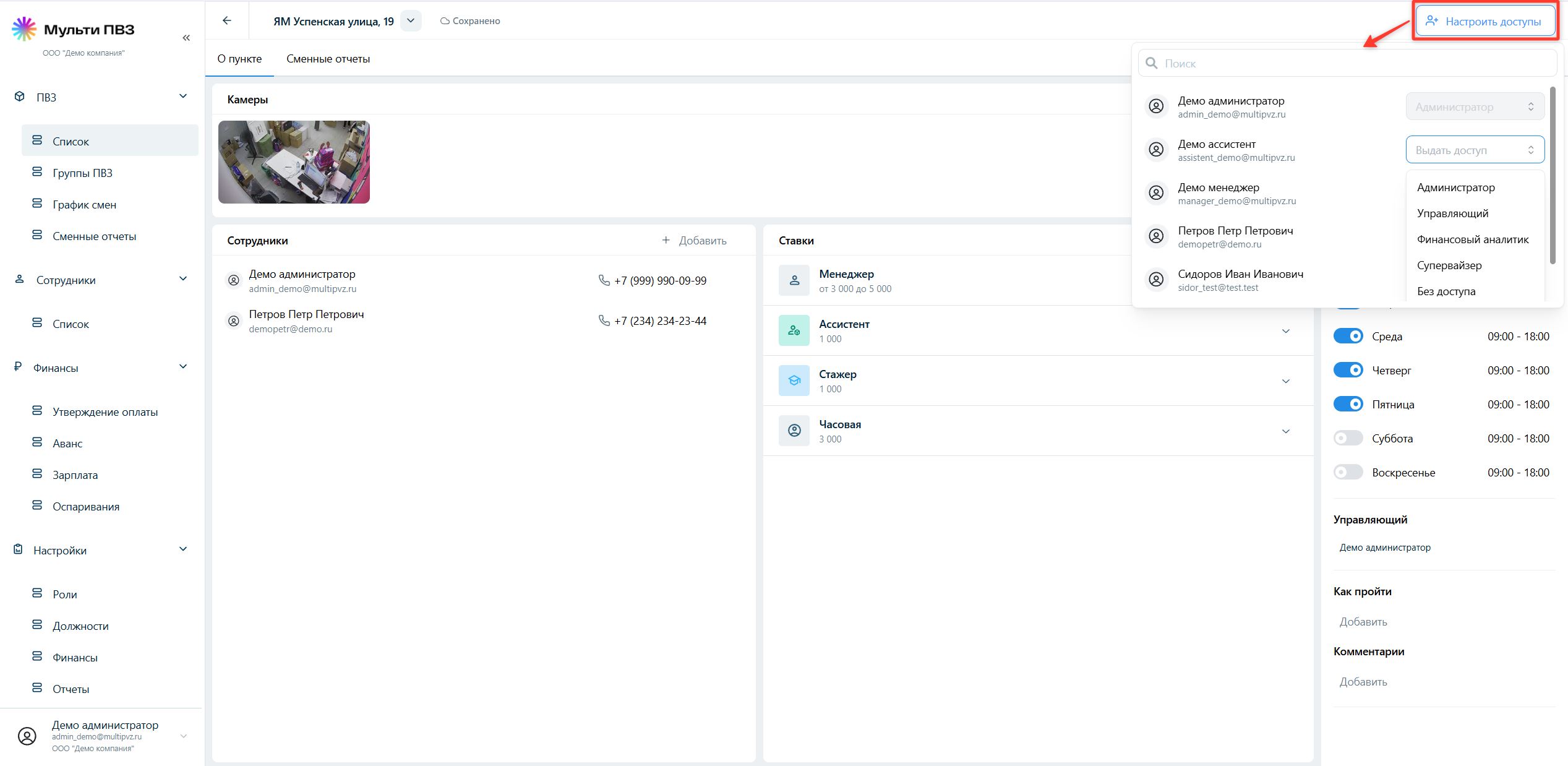
Кнопка «Настроить доступы» нужна, чтобы выдать сотрудникам компании доступ именно к этой точке. По умолчанию доступ ко всем ПВЗ имеют сотрудники с глобальной ролью «Администратор».
- Нажмите «Настроить доступы» в правом верхнем углу карточки.
- В открывшемся окне найдите нужного сотрудника через поиск (или пролистайте список).
- Напротив сотрудника откройте выпадающий список «Выдать доступ».
- Выберите доступ сотрудника для этой точки:
- Администратор — может менять график работы ПВЗ, регулировать «График смен», редактировать список сотрудников, менять данные точки, устанавливать ставки, редактировать сменные отчёты, настраивать доступы, добавлять камеры.
- Управляющий — может менять график работы ПВЗ, регулировать «График смен», редактировать список сотрудников, менять данные точки.
- Финансовый аналитик — может устанавливать ставки, видит «График смен», но не может его редактировать.
- Супервайзер — чтобы этот доступ заработал, недостаточно выдать его на точке: сотруднику дополнительно нужно назначить глобальную роль «Супервайзер» в его карточке. Только при обоих условиях сотрудник увидит оспаривания на точках, где ему выдан этот доступ.
- Без доступа — обнуляет ранее выданный сотруднику доступ к этой точке.
Примечание
Доступ к ПВЗ не выдаётся автоматически. Даже если сотрудник добавлен в блок «Сотрудники» на точке (Шаг 6), без роли, назначенной в «Настроить доступы», он не сможет работать с точкой в админ-панели — но как менеджер он по-прежнему сможет выходить на смены и работать с точкой в мобильной версии (my.multipvz.ru).
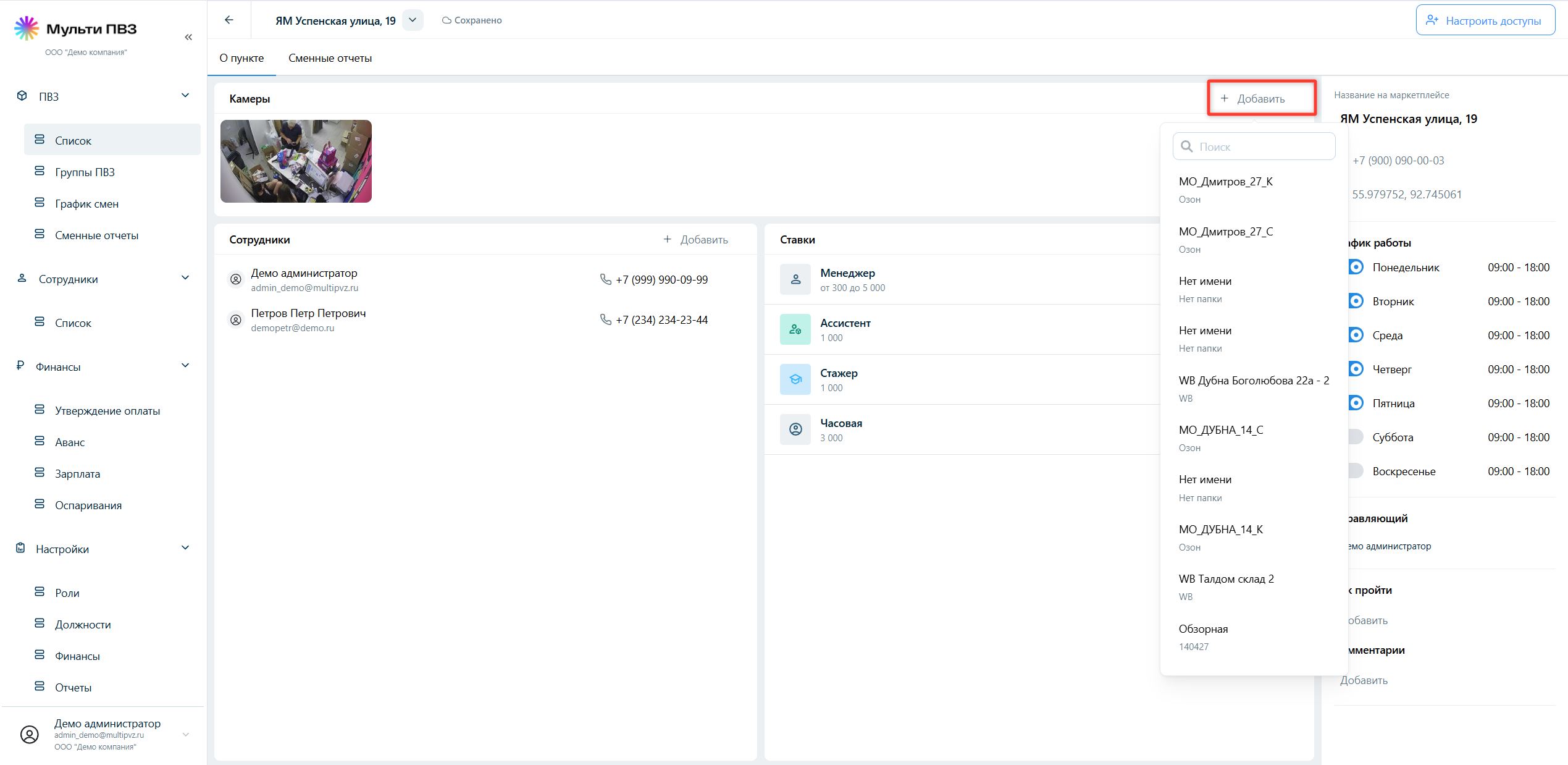
Шаг 5. Подключение камер
Самостоятельно добавить камеру через интерфейс нельзя — подключение выполняет менеджер Мульти ПВЗ по вашему обращению.
- Передайте менеджеру данные для подключения.
- В блоке «Камеры» нажмите «+ Добавить» — откроется список добавленных камер после обращения к менедежеру.
Шаг 6. Добавление и удаление сотрудников
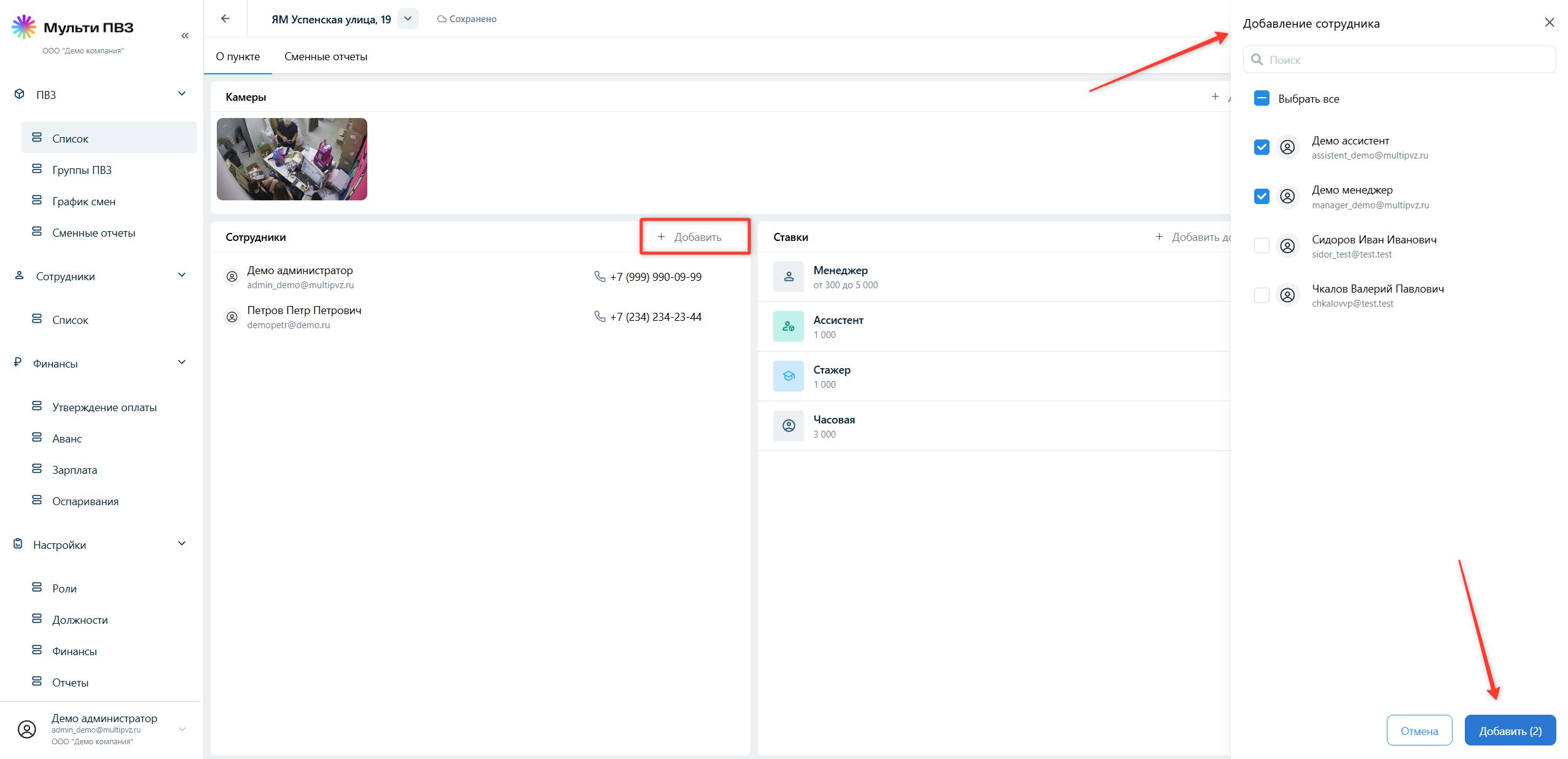
6.1 Добавление сотрудника
- В блоке «Сотрудники» нажмите «+ Добавить» — справа откроется панель «Добавление сотрудника».
- Найдите нужных сотрудников через поиск или отметьте их чекбоксами в списке (доступен также чекбокс «Выбрать все», если нужно добавить всех сразу).
- Нажмите «Добавить» — на кнопке отображается количество выбранных сотрудников, например «Добавить (2)».
- Выбранные сотрудники появятся в блоке «Сотрудники» с именем, e-mail и телефоном.
Совет
В этой панели показаны только сотрудники, ещё не привязанные к текущей точке.
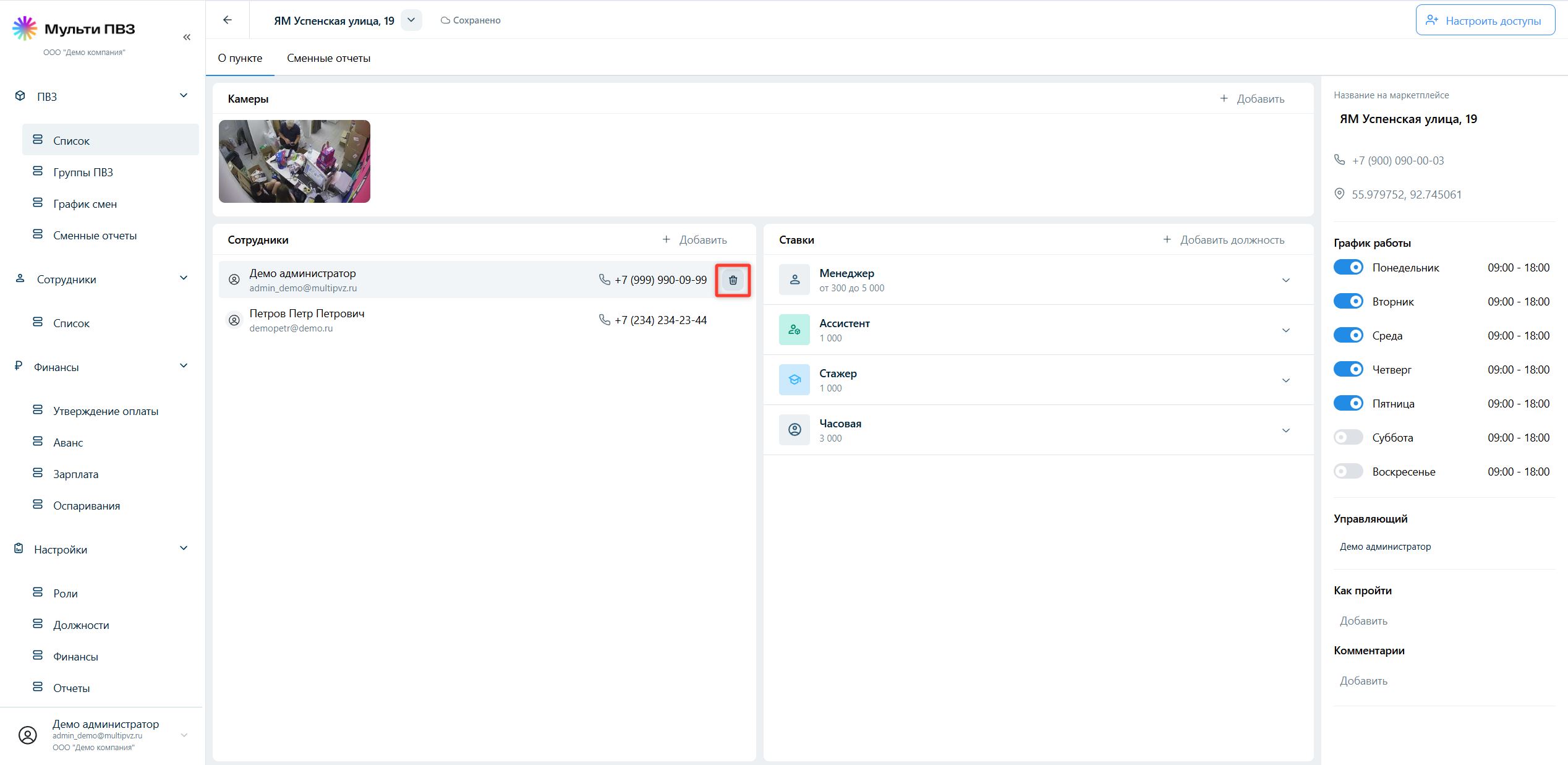
6.2 Удаление сотрудника
- В блоке «Сотрудники» наведите курсор на строку нужного сотрудника — справа появится значок корзины.
- Нажмите на значок корзины.
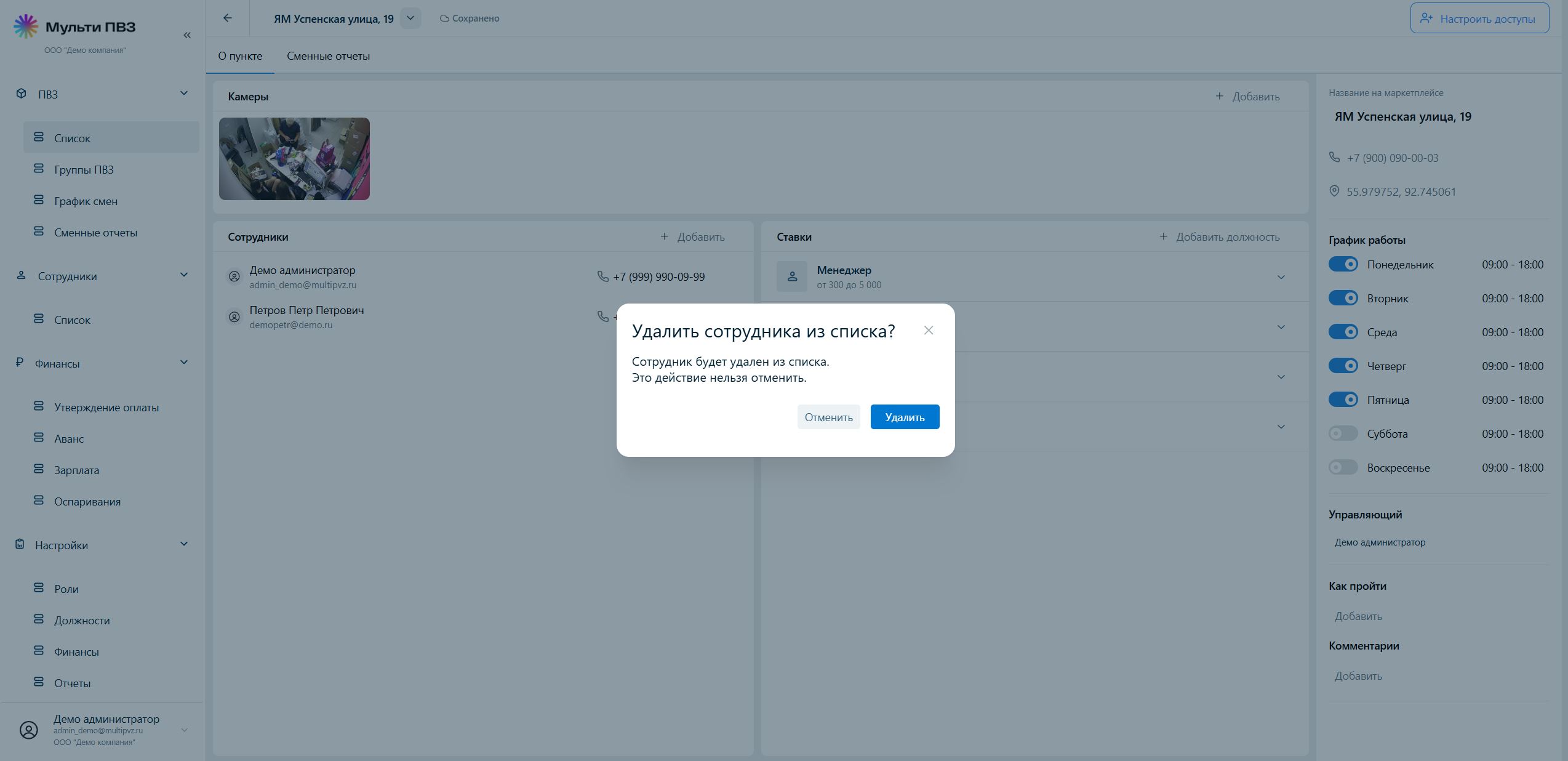
- В появившемся окне «Удалить сотрудника из списка?» нажмите «Удалить», чтобы подтвердить, или «Отменить», чтобы отменить действие.
Примечание
Удаление сотрудника из списка нельзя отменить — сотрудник теряет привязку к этой точке сразу после подтверждения.
Шаг 7. Настройка ставок
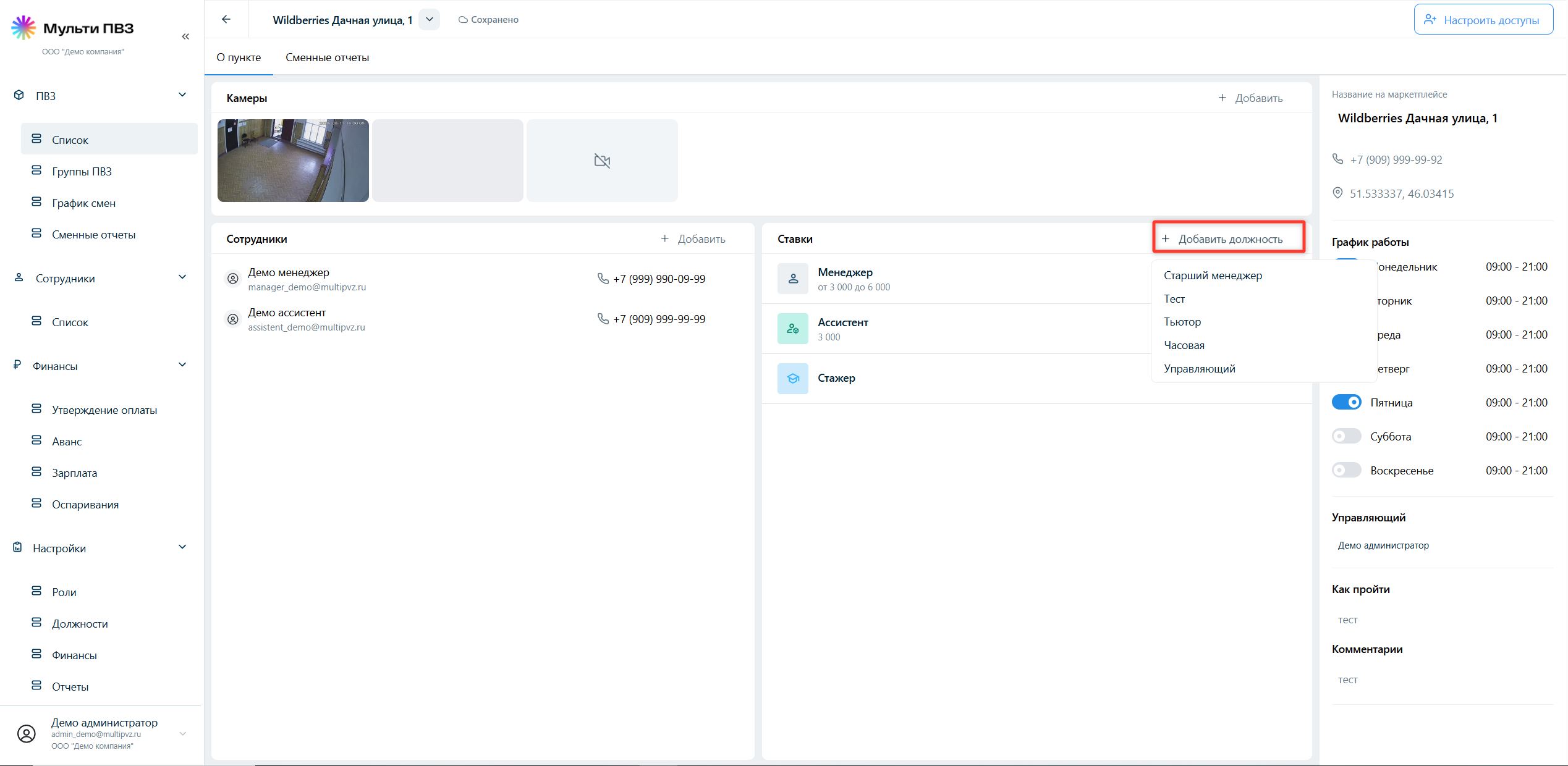
В блоке «Ставки» изначально уже выведены три роли — «Менеджер», «Ассистент» и «Стажёр» — их остаётся только заполнить.
- Раскройте нужную роль (стрелка справа) и укажите ставку.
- Если в компании есть отдельные должности с другими ставками — нажмите «+ Добавить должность» и выберите нужную должность из списка (например, «Управляющий»), затем укажите ставку для неё на этой точке.
Совет
Ставки настраиваются отдельно для каждой точки и могут отличаться между собой — заполнить их нужно в карточке каждого пункта выдачи по отдельности.
Шаг 8. Настройка графика работы
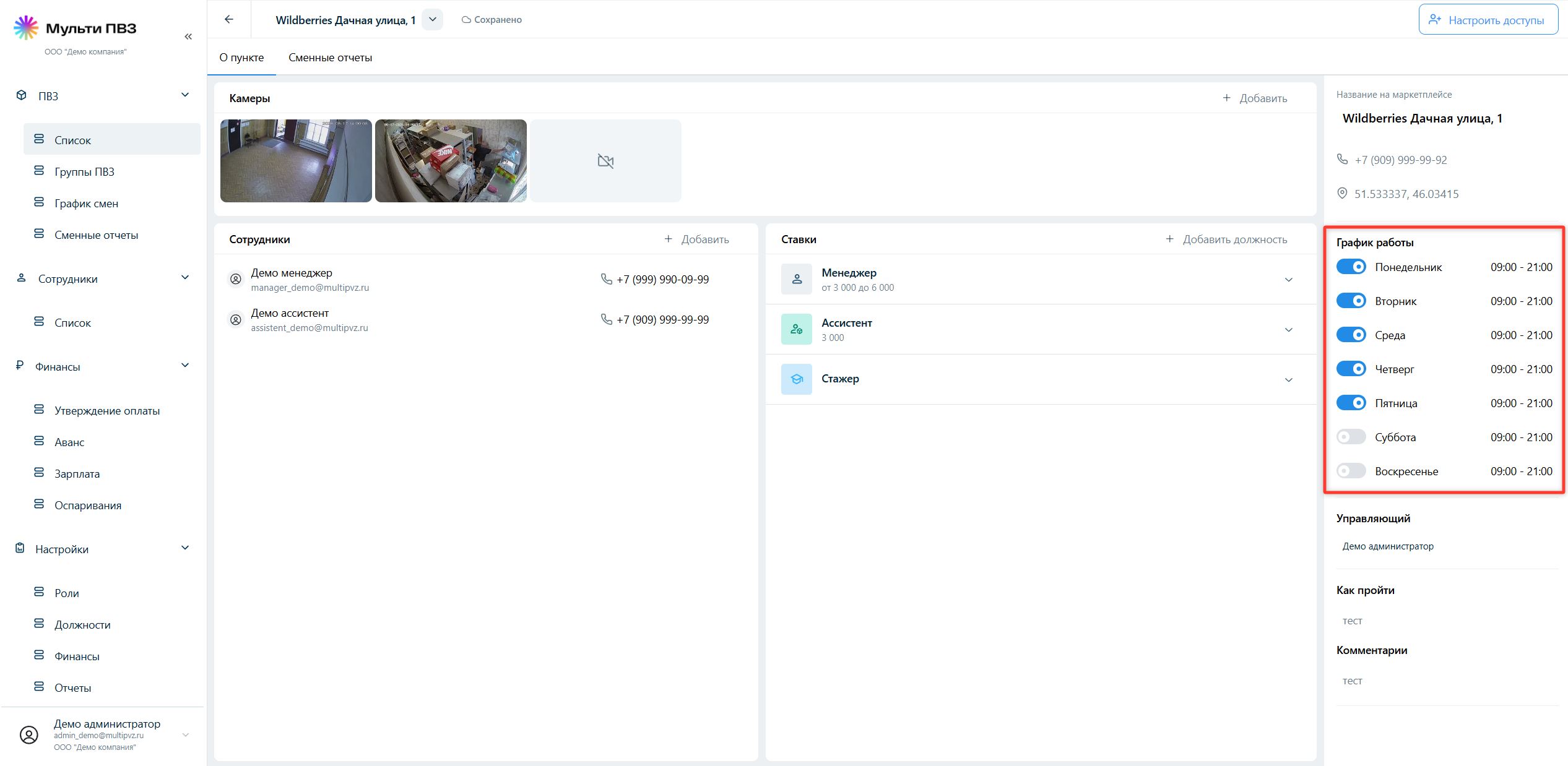
В правой части карточки, в блоке «График работы», для каждого дня недели включите или выключите переключатель и укажите часы работы.
Примечание
График работы точки влияет на то, как считаются опоздания и нарушения на дашборде — например, фильтры «09:00–21:00» / «10:00–22:00» в виджете «Нарушение графика смен» ориентируются именно на эти настройки. Также график используется при расчёте отработанных часов сотрудников для финансовых начислений.
Шаг 9. Заполнение дополнительных полей
В правой части карточки, ниже графика работы, также находятся поля:
- «Управляющий» — сотрудник, закреплённый за точкой. Используется для начисления зарплаты за её ведение;
- «Как пройти» — текстовое описание маршрута до точки (полезно для новых сотрудников);
- «Комментарии» — произвольные заметки по точке.
Совет
Если планируете закрепить оплату за ведение точки конкретно за управляющим — это делается отдельно, в разделе «Настройки → Финансы». Подробно разобрано в статье «Роли и должности — в чём разница».
Следующий шаг
Точка добавлена и настроена — переходите к статье «Список ПВЗ: поиск, фильтры, статусы», чтобы научиться быстро находить нужные точки среди остальных.