

Внешний вид
1.4 Роли и должности — в чём разница
После этой инструкции вы сможете:
- понять, чем роль отличается роль от должности в Мульти ПВЗ;
- различать глобальные и локальные роли;
- назначить сотруднику роль и посмотреть, какие права она даёт;
- создать должность, указать оклад и фиксированную премию;
- привязать должность к сотруднику и к ПВЗ;
- настроить ставку за ведение ПВЗ.
Совет
Коротко: роль — это про доступ (что сотрудник видит и может делать в системе), должность — это про деньги (оклад, премии, ставки за работу на конкретном ПВЗ).
Один и тот же сотрудник может, например, иметь роль «Управляющий» и должность «Старший менеджер» — это два независимых друг от друга параметра.
1. Роли
Доступ сотрудников к разделам Мульти ПВЗ строится на основе ролей. Роль определяет, какие разделы сотрудник видит в интерфейсе и какие действия может выполнять в каждом из них.
Роли бывают двух видов — глобальные и локальные. Они назначаются в разных местах и отвечают за разный уровень доступа.
1.1 Глобальные роли
Глобальная роль назначается сотруднику в его карточке через «Изменить роли» и определяет уровень доступа сотрудника во всей системе — а не на отдельной точке.
Примечание
Роли и их права заложены в системе изначально и не настраиваются пользователями компании. Актуальный набор прав каждой роли всегда можно посмотреть в разделе Настройки → Роли, по строкам — разделы и действия, по столбцам — роли. Так как права заложены системой, изменить их через интерфейс нельзя — можно только назначить сотруднику подходящую по функционалу роль.
| № | Роль | Типичное назначение в компании |
|---|---|---|
| 1 | Стажёр | Новый сотрудник ПВЗ на испытательном сроке или обучении, минимальный набор прав. |
| 2 | Сотрудник | Менеджер, назначается по умолчанию каждому сотруднику. |
| 3 | Финансовый аналитик | Специалист, отвечающий за финансовый блок: утверждение оплат, авансы, зарплата, оспаривания. |
| 4 | Супервайзер | Менеджер с доступом к разделу «Оспаривания»: может вносить новые оспаривания, редактировать их и вести отчёт по ним. При этом не видит отчёты, по которым оспаривания списываются. |
| 5 | Управляющий | Руководит группой ПВЗ или направлением, имеет расширенный доступ к разделам «ПВЗ» и «Сотрудники», может работать с подразделом «Оспаривания». |
| 6 | Администратор | Полный доступ ко всем разделам системы, включая настройки ролей, должностей и данных компании. |
| 7 | Владелец | Владелец аккаунта компании. Полный доступ ко всем разделам системы по умолчанию. |
Совет
Подробнее про назначение роли сотруднику можно прочитать в статье «Чек-лист первой настройки: 5 шагов от регистрации до первой смены»
1.2 Локальные роли (на ПВЗ)
Помимо глобальной роли, сотруднику можно отдельно выдать доступ к конкретной точке — такой доступ действует только в рамках этого ПВЗ и не совпадает с глобальной ролью сотрудника.
Локальные роли назначаются в карточке ПВЗ или сотрудника, кнопкой «Настроить доступы»: Администратор, Управляющий, Финансовый аналитик, Супервайзер, Без доступа.
Совет
Подробный разбор локальных ролей — что даёт каждая и как их назначать — уже описан в статье «Добавление и настройка точки».
2. Должности
Должность — это настройка финансового блока: она нужна не для доступа, а для расчёта оплаты сотрудника. Должности создаются отдельно от ролей и не связаны с правами доступа в системе.
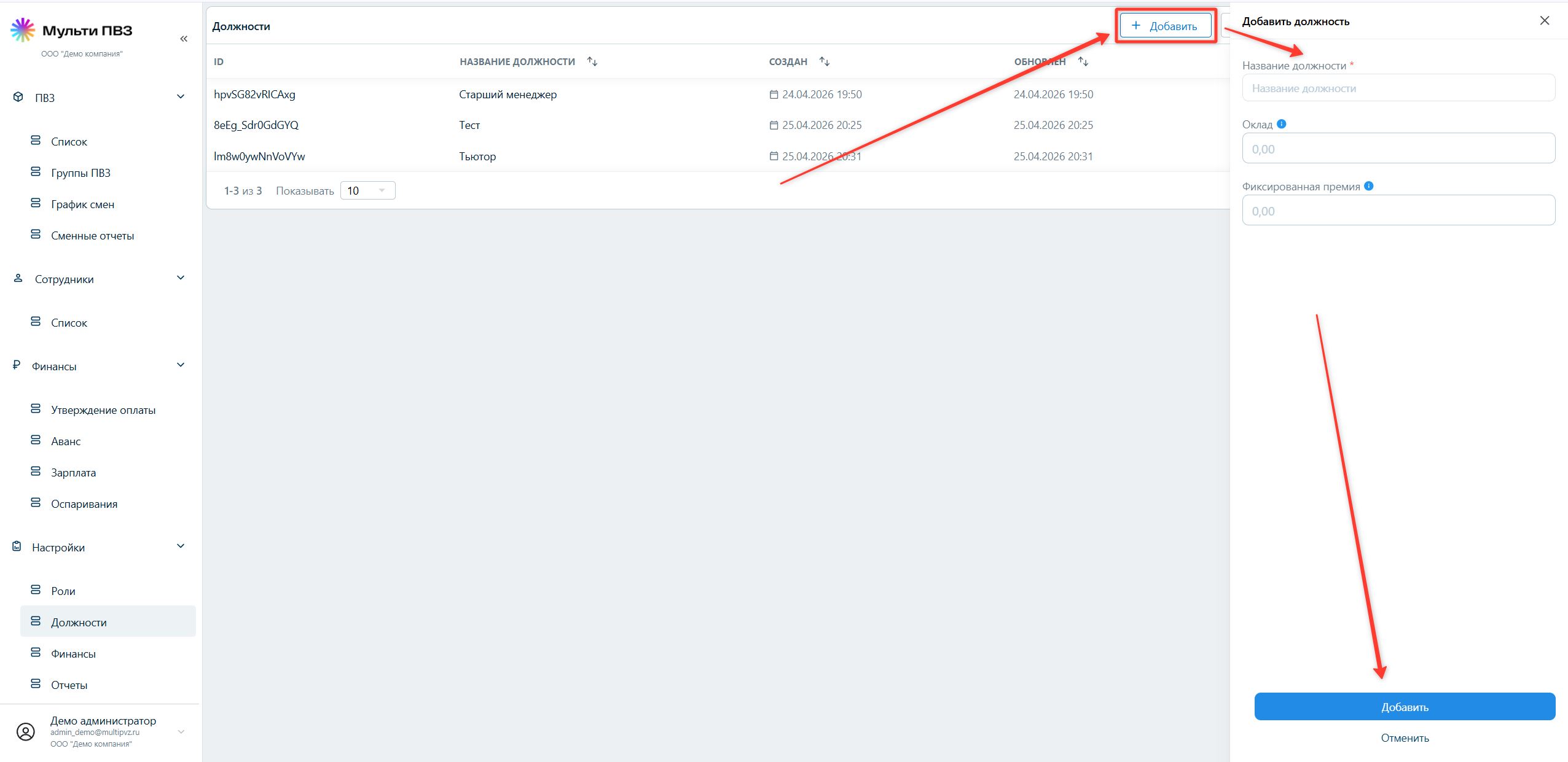
2.1 Создание должности
- Откройте раздел «Настройки» → «Должности».
- Нажмите «Добавить».
- В открывшемся боковом окне укажите:
- Название должности;
- Оклад (необязательно);
- Фиксированную премию (необязательно).
- Нажмите «Добавить», чтобы сохранить.
2.2 Назначение должности сотруднику
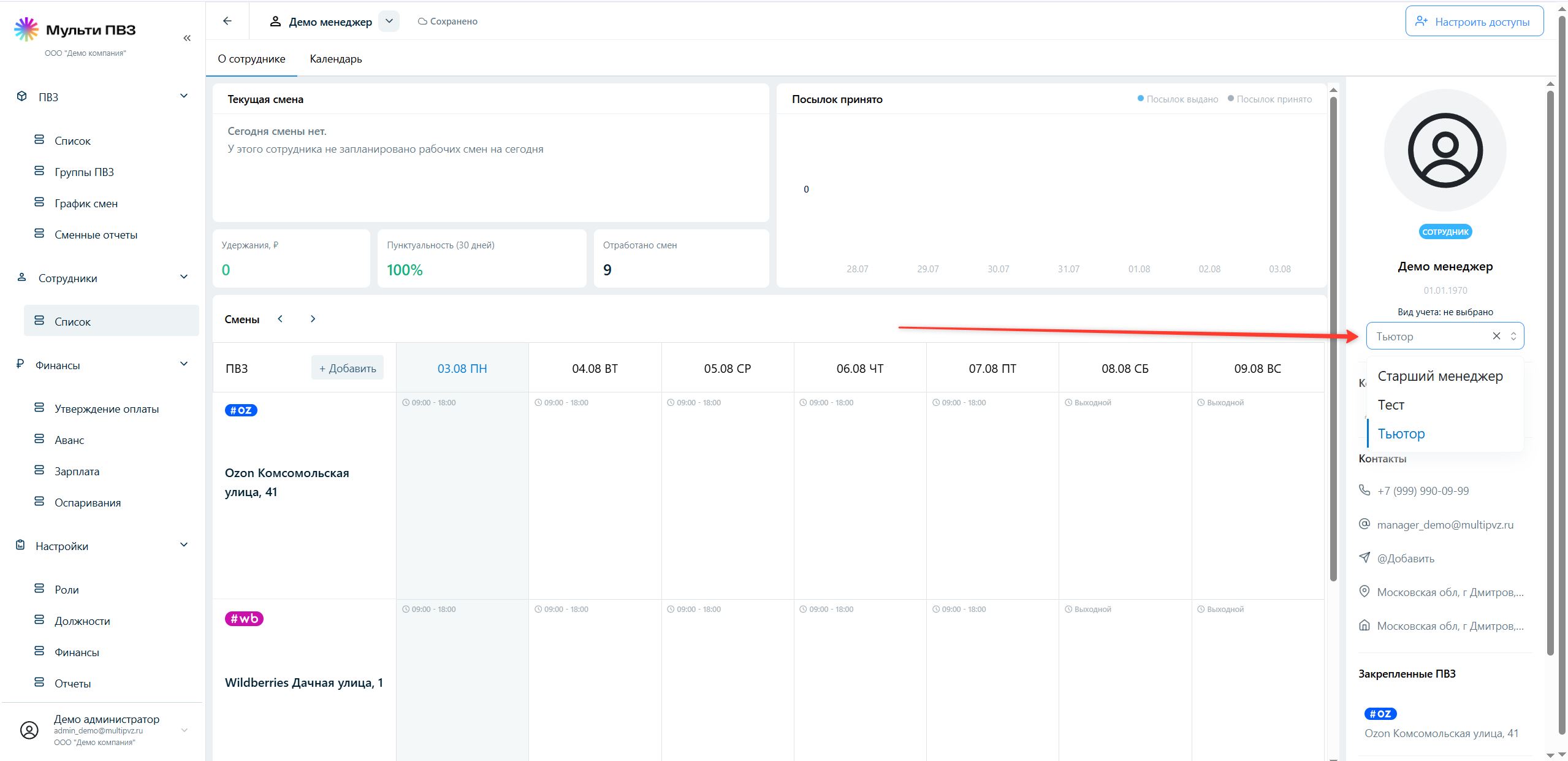
- Откройте карточку нужного сотрудника.
- Нажмите на поле «Должность».
- Выберите из выпадающего списка ранее созданную должность.
2.3 Назначение должности на ПВЗ и настройка ставок
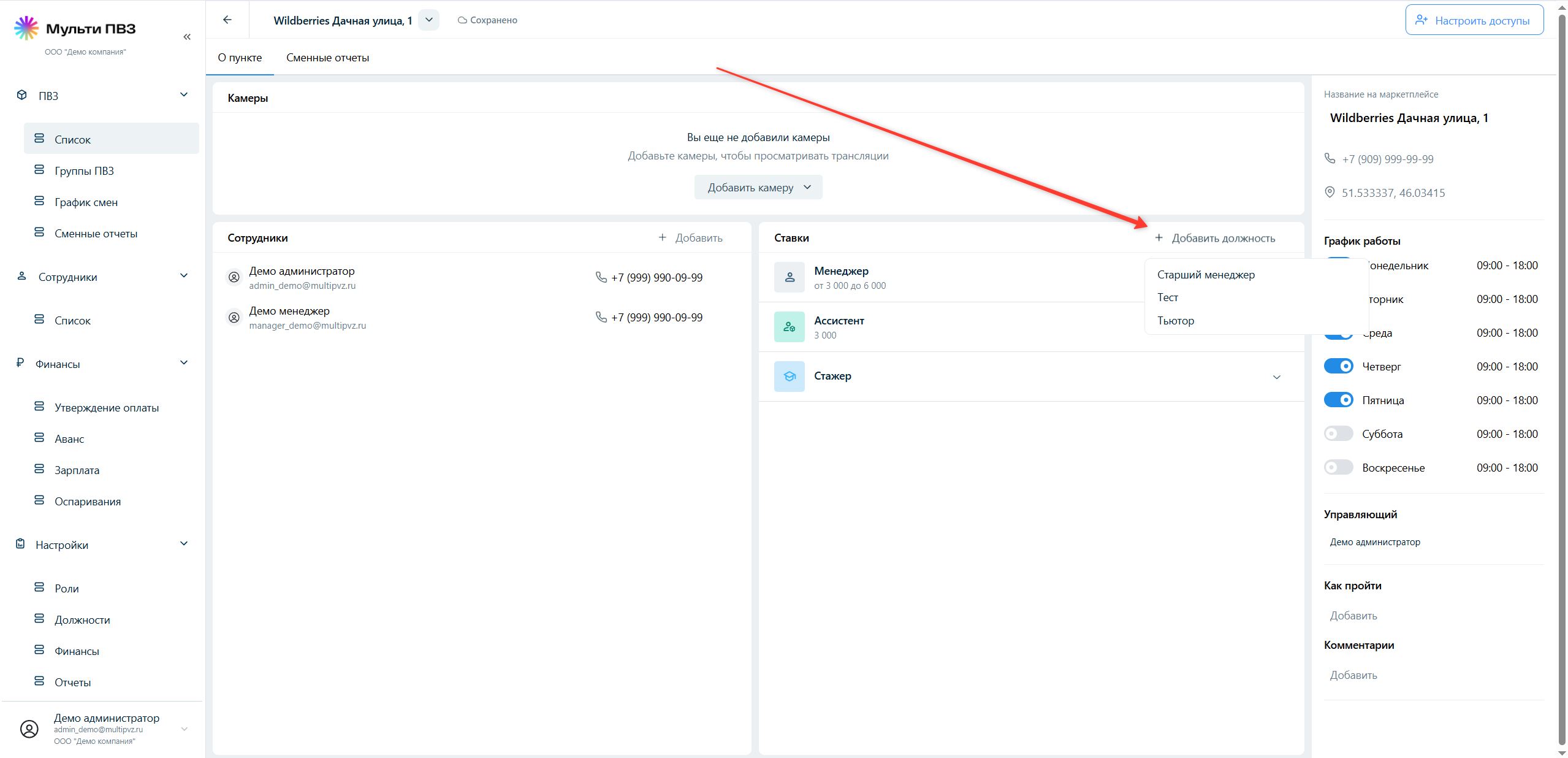
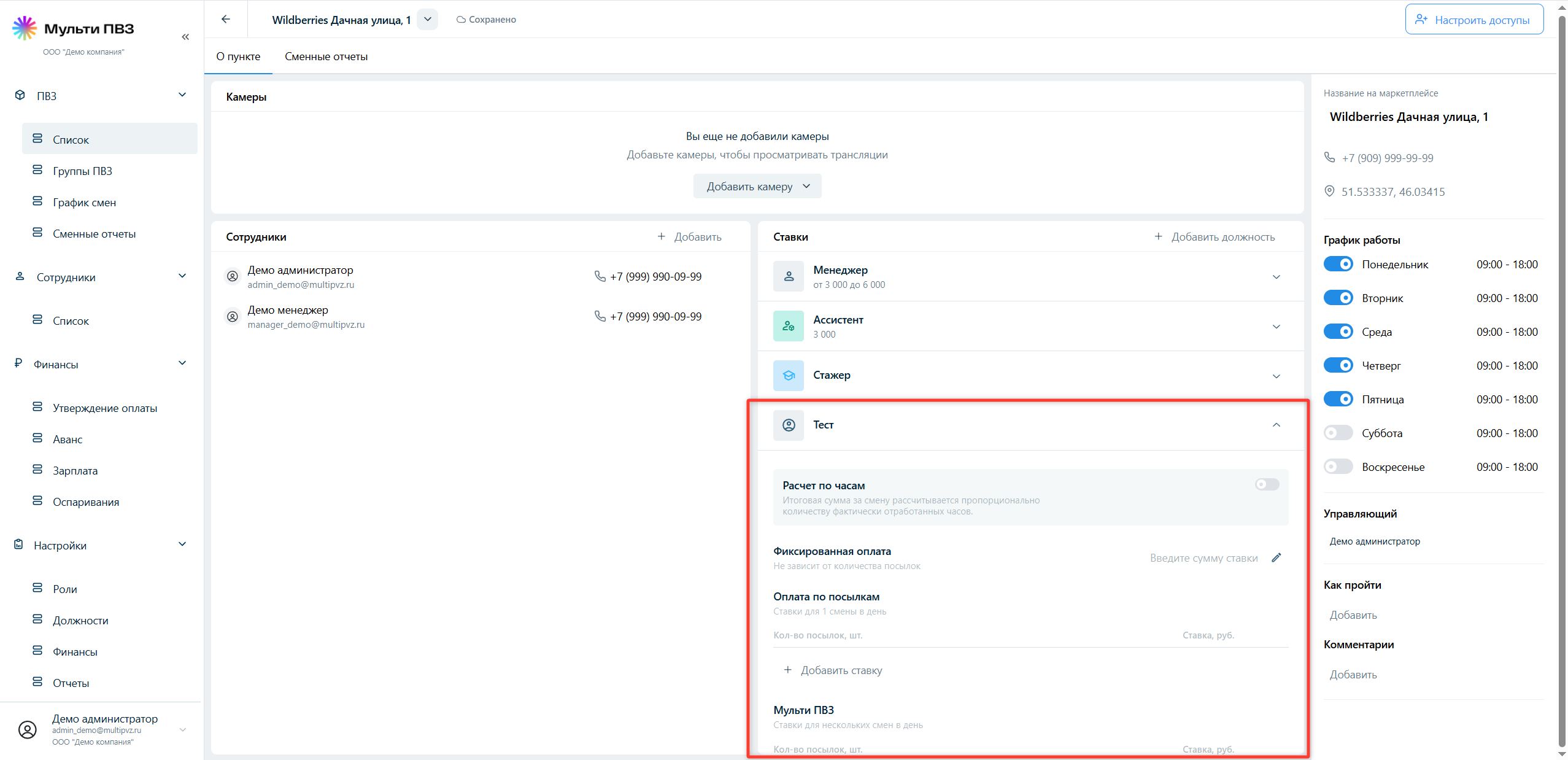
Чтобы указать, сколько сотрудник с определённой должностью зарабатывает именно на этом ПВЗ, должность нужно дополнительно привязать к пункту выдачи, указав для нее ставки.
- Откройте карточку нужного ПВЗ.
- Нажмите «Добавить должность».
- Выберите из выпадающего списка созданную ранее должность.
- Укажите ставку — фиксированную оплату или оплату по посылкам.
2.4 Настройка ставок за ведение ПВЗ
Такая привязка «должность + ПВЗ + ставка» удобна, например, чтобы закрепить оплату за ведение точки для управляющих.
- Создайте должность (например, «Старший менеджер») — см. шаг 1 выше, назначьте должность нужным сотрудникам.
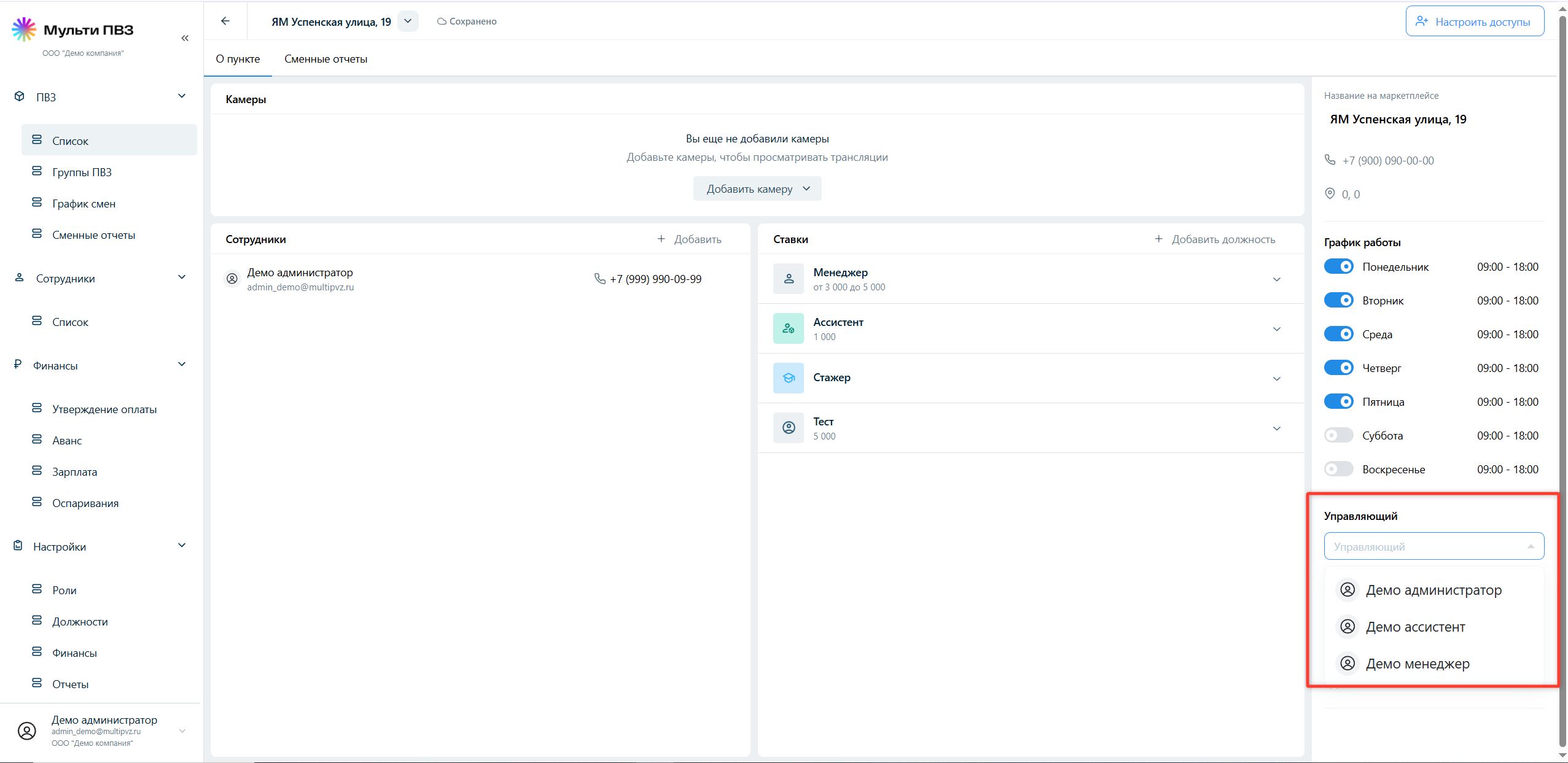
- В карточке ПВЗ в поле «Управляющий» выберите нужного сотрудника.
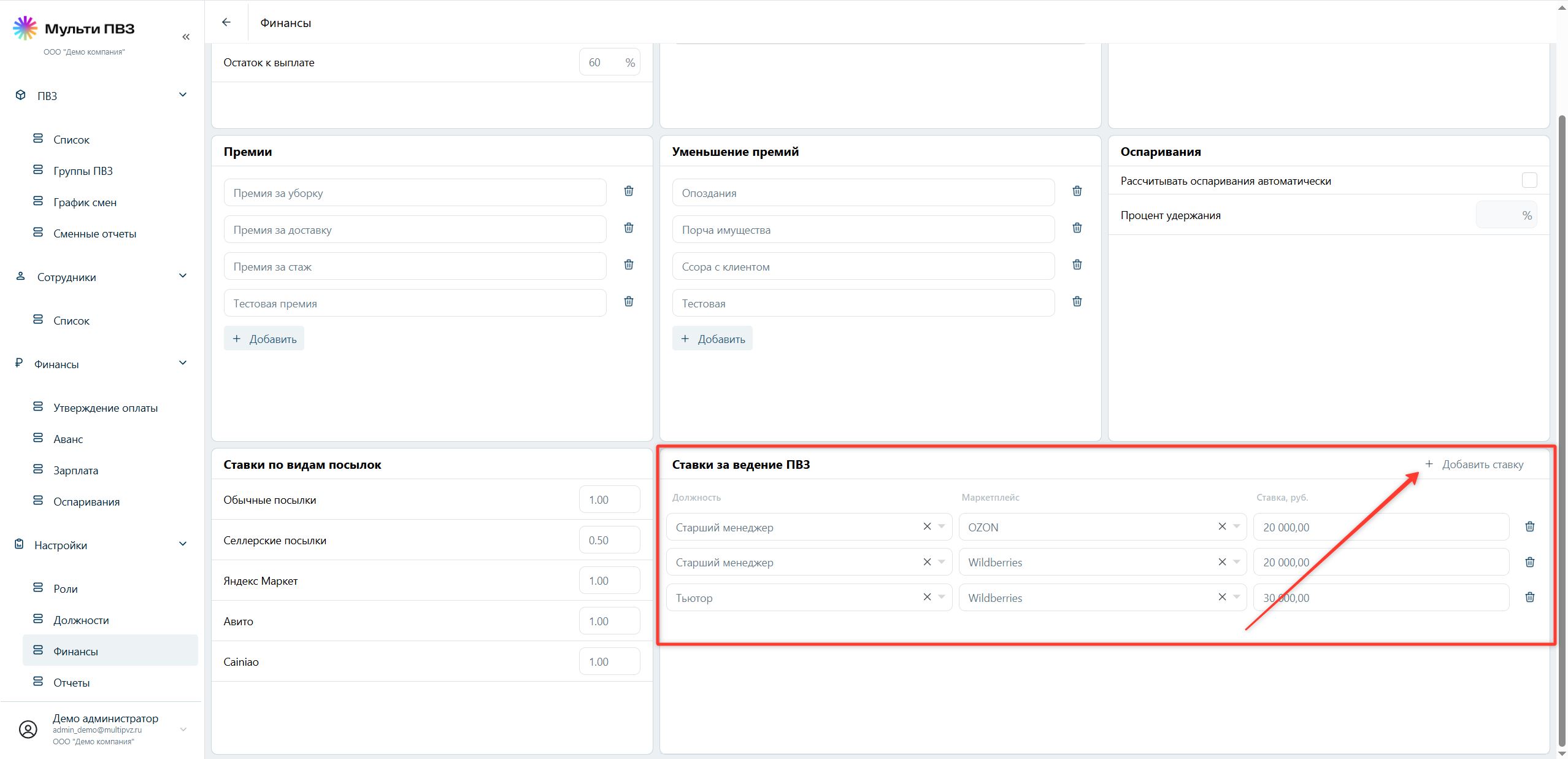
- Откройте раздел «Настройки» → «Финансы».
- В блоке «Ставки за ведение ПВЗ» нажмите «Добавить ставку».
- Укажите должность, маркетплейс и размер ставки.
Так за каждым управляющим закрепляется своя оплата за ведение конкретной точки.
Ставка автоматически учитывается при расчёте аванса и зарплаты сотрудника, назначенного ответственным за точку. В отчёте название премии включает адрес ПВЗ и размер ставки, сумма при этом остаётся доступной для ручной корректировки. Итоговая сумма распределяется между авансом и зарплатой по общим правилам начисления.
Примечание
Для корректного начисления ставки сотруднику должна быть назначена должность в его карточке. При изменении ставки для должности новые параметры применяются только к будущим периодам — в уже сформированных отчётах сохраняются прежние значения.
Начисление ставки за ПВЗ начинается со дня назначения сотрудника на точку. Если период отработан не полностью, сумма рассчитывается пропорционально количеству дней с момента привязки до конца отчётного периода.
В чём разница на практике
| Роль | Должность | |
|---|---|---|
| За что отвечает | Доступ к разделам и действиям в системе | Расчёт оплаты сотрудника |
| Где создаётся/назначается | Настройки → Роли (глобальная) или «Настроить доступы» в карточке ПВЗ (локальная) | Настройки → Должности (можно создавать свои) |
| Что можно настроить | Ничего — права заданы системой | Оклад, фиксированная премия, ставки на ведение ПВЗ |
| Пример | «Управляющий» — видит расширенный доступ к ПВЗ, Сотрудникам, Финансам | «Старший менеджер» — оклад 45 000 ₽ + ставка 20 000 ₽ за ведение ПВЗ на OZON |
Один сотрудник может иметь несколько ролей и одну должность — это два независимых поля в его карточке, и назначаются они отдельно друг от друга.
Следующий шаг
Дальше — следующий раздел: «Ежедневная работа руководителя».