

Внешний вид
4.4 График смен — создание и редактирование
После этой инструкции вы сможете:
- ориентироваться в общем графике смен по всем точкам;
- находить незаполненные смены;
- добавить новую смену — выбрать длительность, роль и сотрудника;
- быстро подтвердить, отклонить или очистить смены сразу по всей точке.
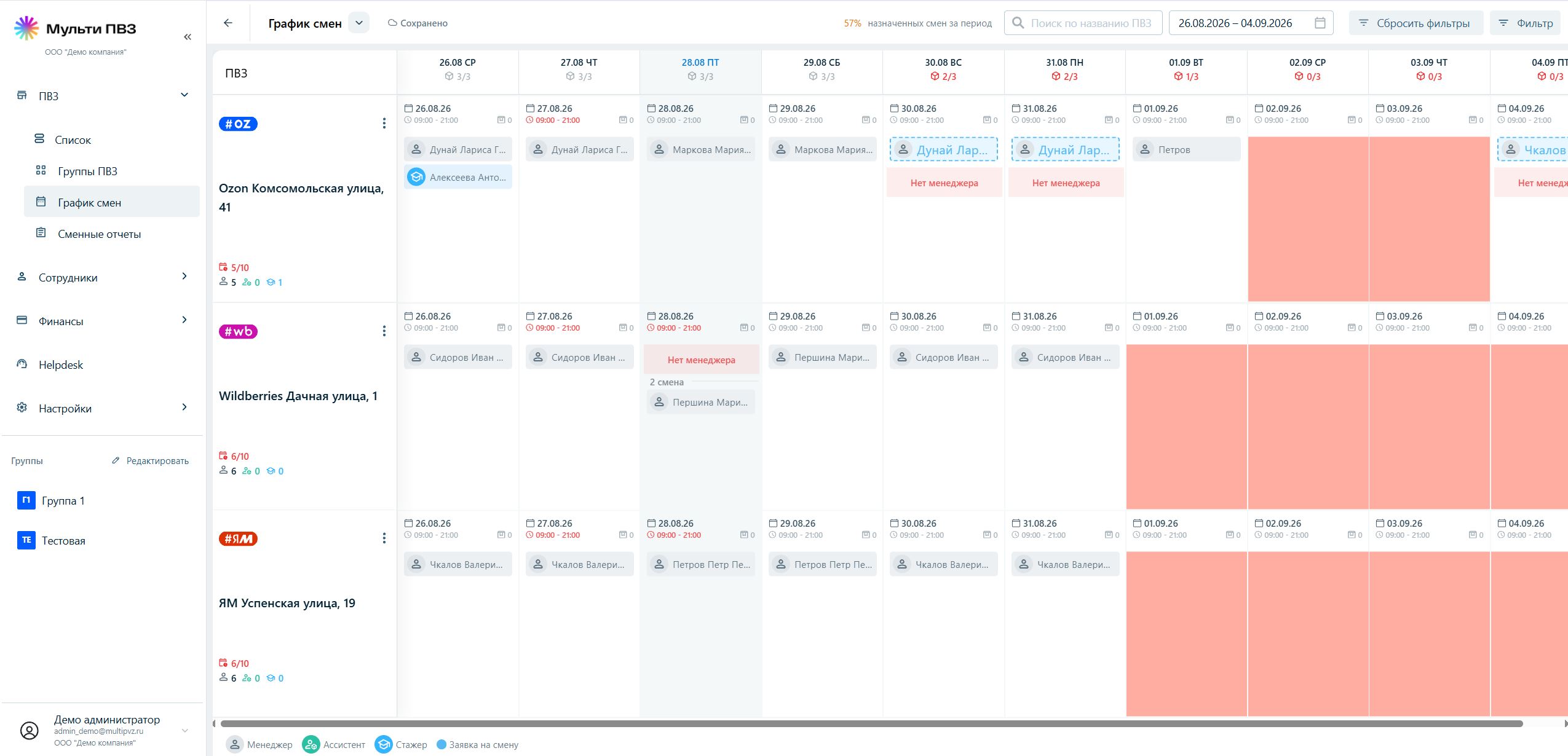
Откройте раздел «ПВЗ» → «График смен». График показан в виде таблицы: строки — точки ПВЗ, столбцы — дни выбранного периода.
Как устроен график
- Вверху — процент «назначенных смен за период», поиск по названию ПВЗ, выбор периода дат, кнопки «Сбросить фильтры» и «Фильтр».
- Заголовок каждого дня показывает дату, день недели и небольшой счётчик (например, «3/3») — сколько точек из общего числа полностью укомплектованы сменами на эту дату.
- В строке каждой точки — маркетплейс-бейдж, название ПВЗ и три показателя под названием: доля заполненных смен за весь выбранный период (например, «7/7»), а также количество назначенных менеджеров, ассистентов и стажёров (иконки соответствуют легенде внизу таблицы: Менеджер, Ассистент, Стажёр, Заявка на смену).
- В каждой ячейке — дата, часы работы точки, значок с числом заявок на смену, и ниже — имена сотрудников, назначенных на эту смену.
Незаполненные смены
Ячейки без назначенного сотрудника выделяются цветом (красным фоном), чтобы сразу было видно пробелы в графике.
Если на смену назначен сотрудник без роли «Менеджер» (например, только ассистент или стажёр), под его именем появляется предупреждение «Нет менеджера» — это тоже сигнал, что смену нужно доукомплектовать.
Фильтр
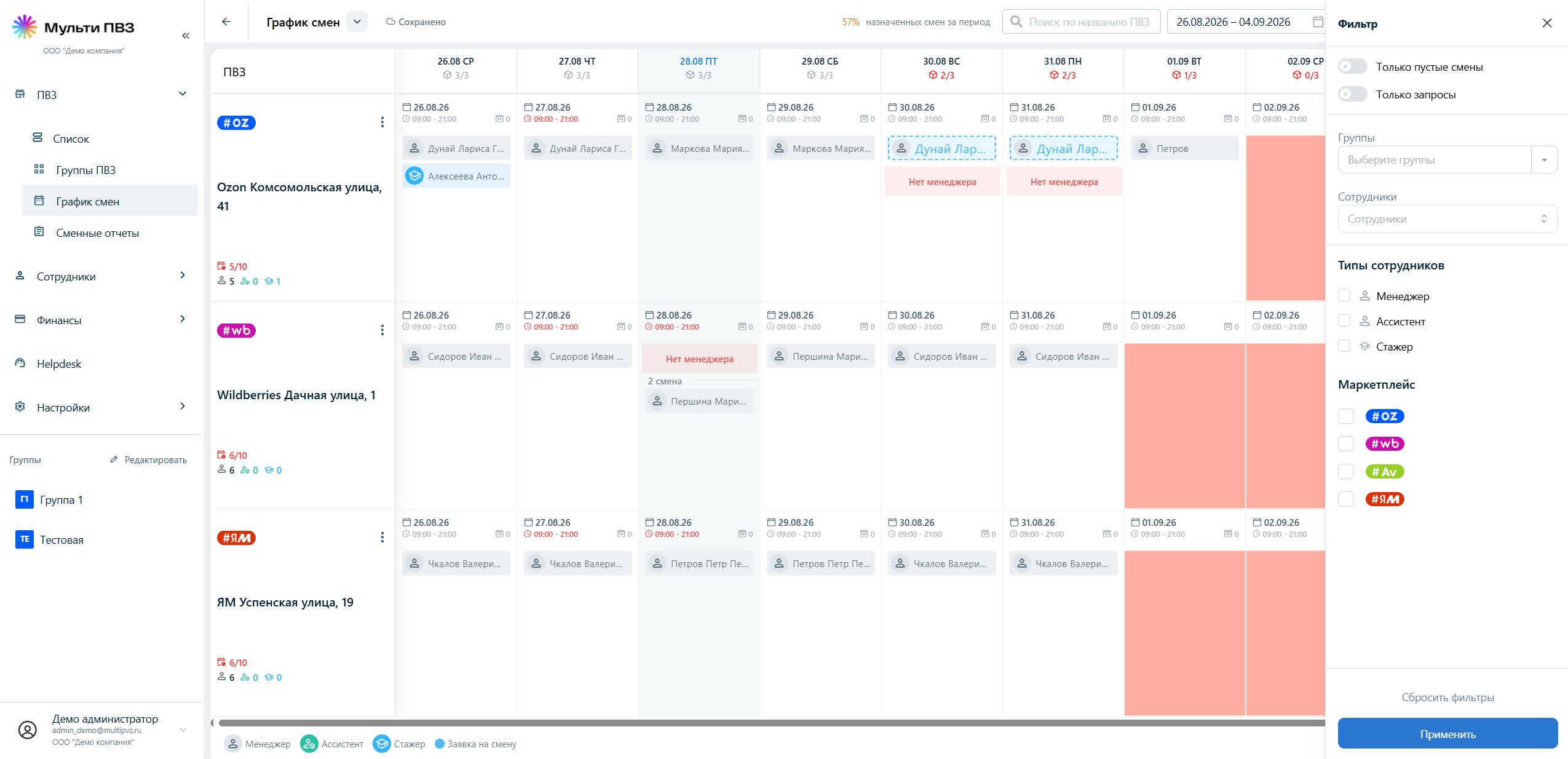
Нажмите «Фильтр» — откроется панель:
- Только пустые смены и Только запросы — переключатели, чтобы показать только незаполненные смены или только заявки на смену;
- Группы — показать точки только из выбранной группы (или нескольких);
- Сотрудники — показать смены конкретного сотрудника;
- Типы сотрудников — чек-боксы «Менеджер», «Ассистент», «Стажёр»;
- Маркетплейс — чек-боксы по площадкам.
Нажмите «Применить», чтобы задействовать выбранные фильтры.
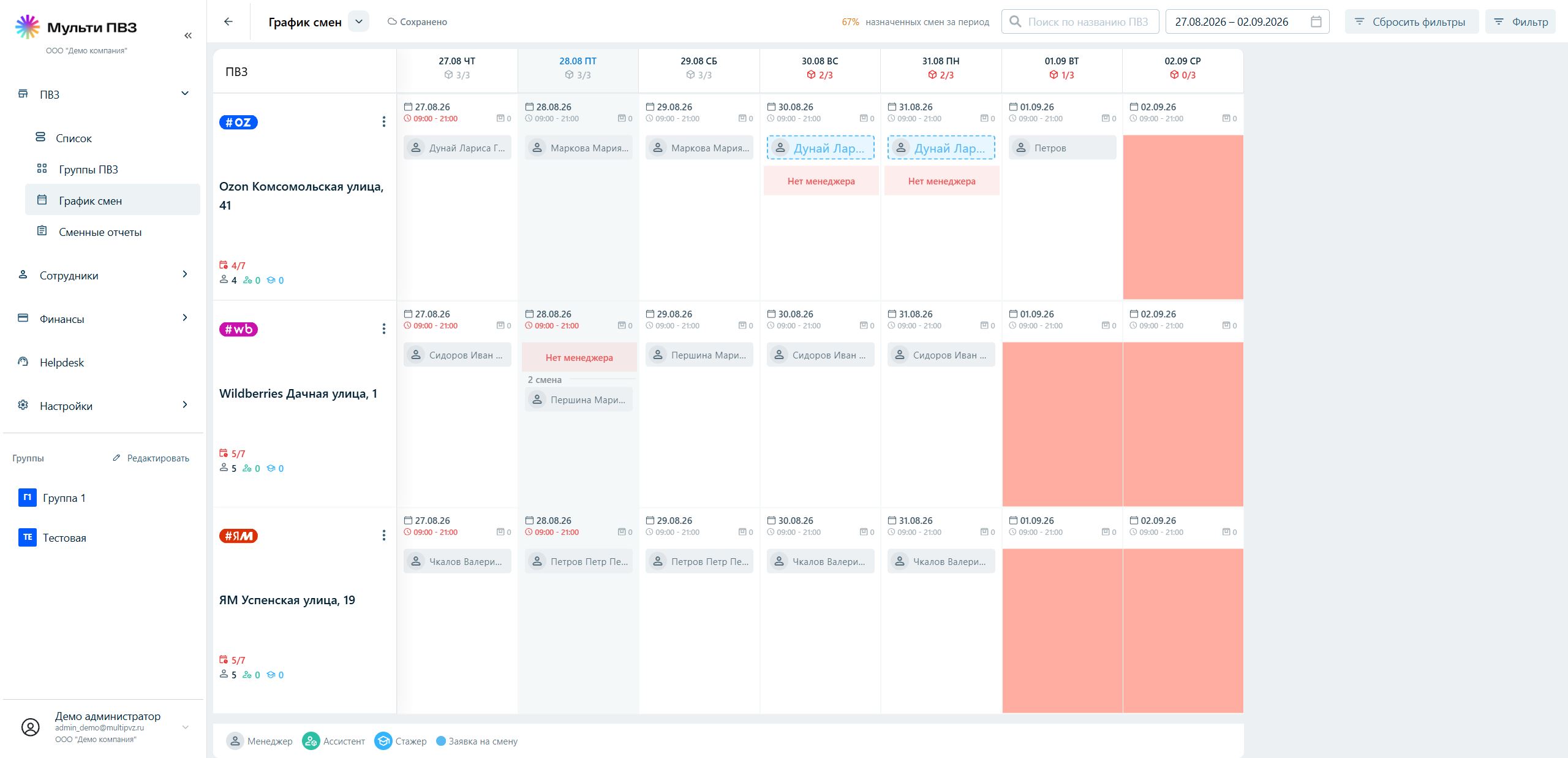
По умолчанию (и после нажатия «Сбросить фильтры») график открывается на период в 7 дней, включающий сегодняшнюю дату — например, если сегодня 28 августа, диапазон будет с 27.08 по 02.09. Период можно в любой момент поменять вручную через выбор дат вверху страницы.
Добавление и редактирование смены
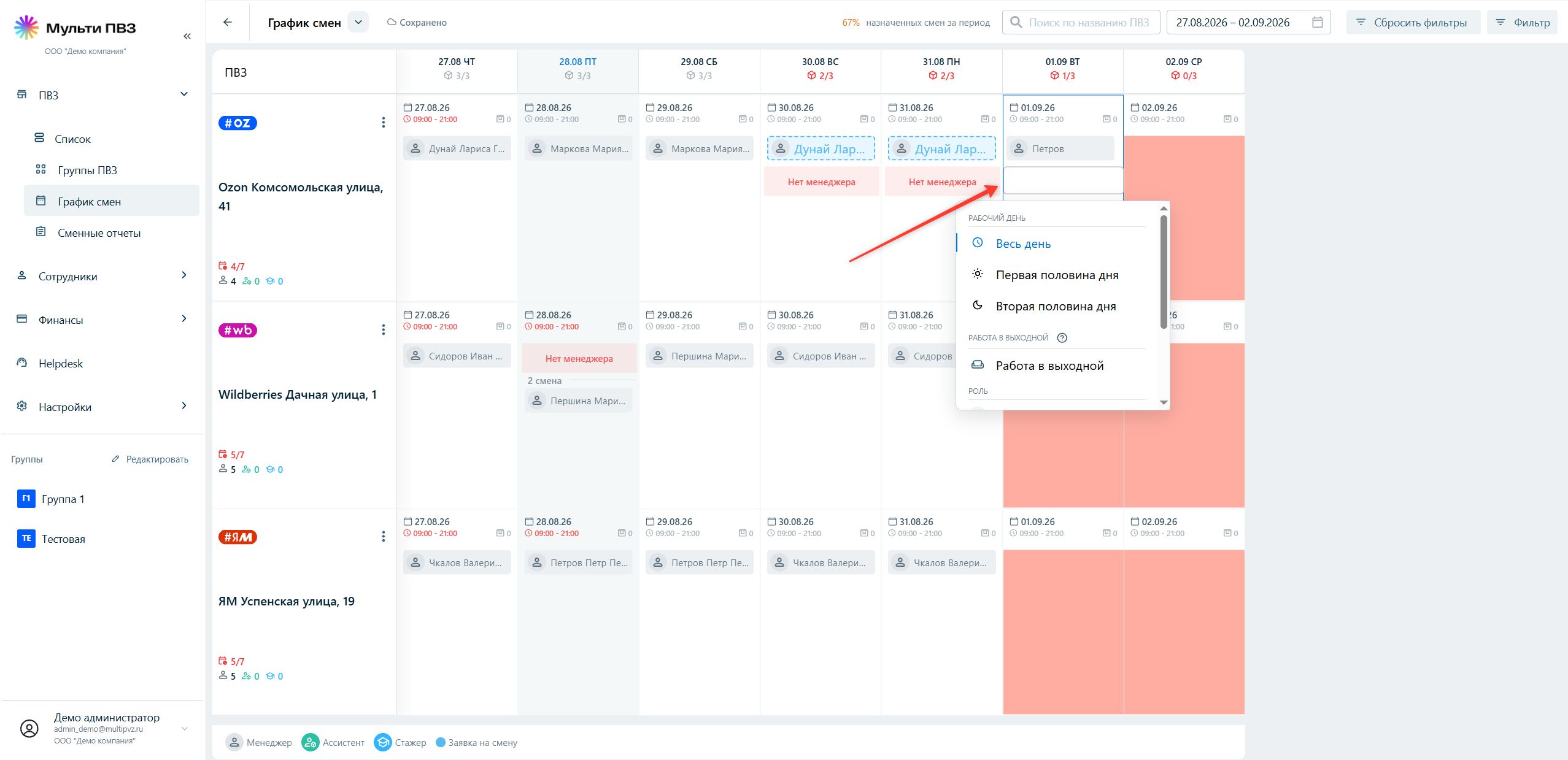
- Кликните по ячейке нужного дня и точки — откроется всплывающее меню.
- В блоке «Рабочий день» выберите длительность смены: «Весь день», «Первая половина дня» или «Вторая половина дня». Если смена приходится на нерабочий по графику точки день — в блоке «Работа в выходной» отметьте соответствующий пункт.
- В блоке «Роль» выберите, кем выходит сотрудник на эту смену: «Менеджер», «Ассистент» или «Стажёр».
- В блоке «Сотрудник» начните вводить имя в появившемся поле и выберите нужного сотрудника из списка, либо сразу выберите сотрудника из списка.
Совет
Добавить сотрудников на смену можно и другим способом — кликнуть по карточке дня у нужного ПВЗ: откроется боковая панель, где удобно назначать сотрудников сразу на весь день, первую или вторую половину.
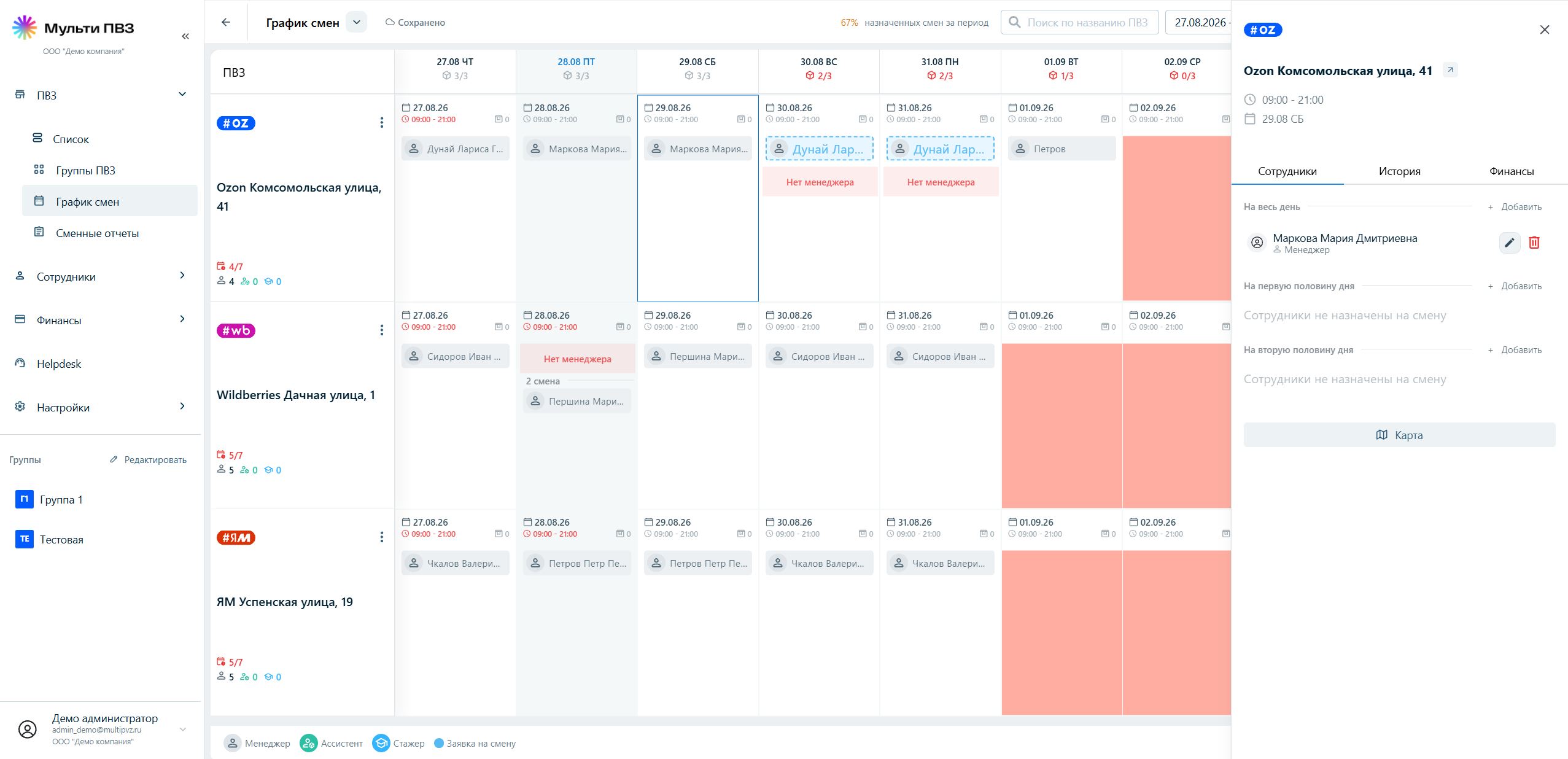
Боковое меню: «Сотрудники», «История», «Финансы»
Если кликнуть на дату в столбце или на конкретного сотрудника, справа откроется боковая панель с подробностями по этому дню на выбранной точке — с тремя вкладками.
Вкладка «Сотрудники»
Здесь же, рядом с назначенным сотрудником, можно вручную начать смену за сотрудника и закончить её — например, если сотрудник сам не смог отметиться в системе. При завершении смены, если для точки предусмотрен сменный отчёт, его можно сразу же заполнить.
Вкладка «История»
Показывает всё, что происходило по смене этого дня: загруженные сотрудником фото, фактическое время начала и окончания смены, а также заполненный сменный отчёт, если он предусмотрен для точки.
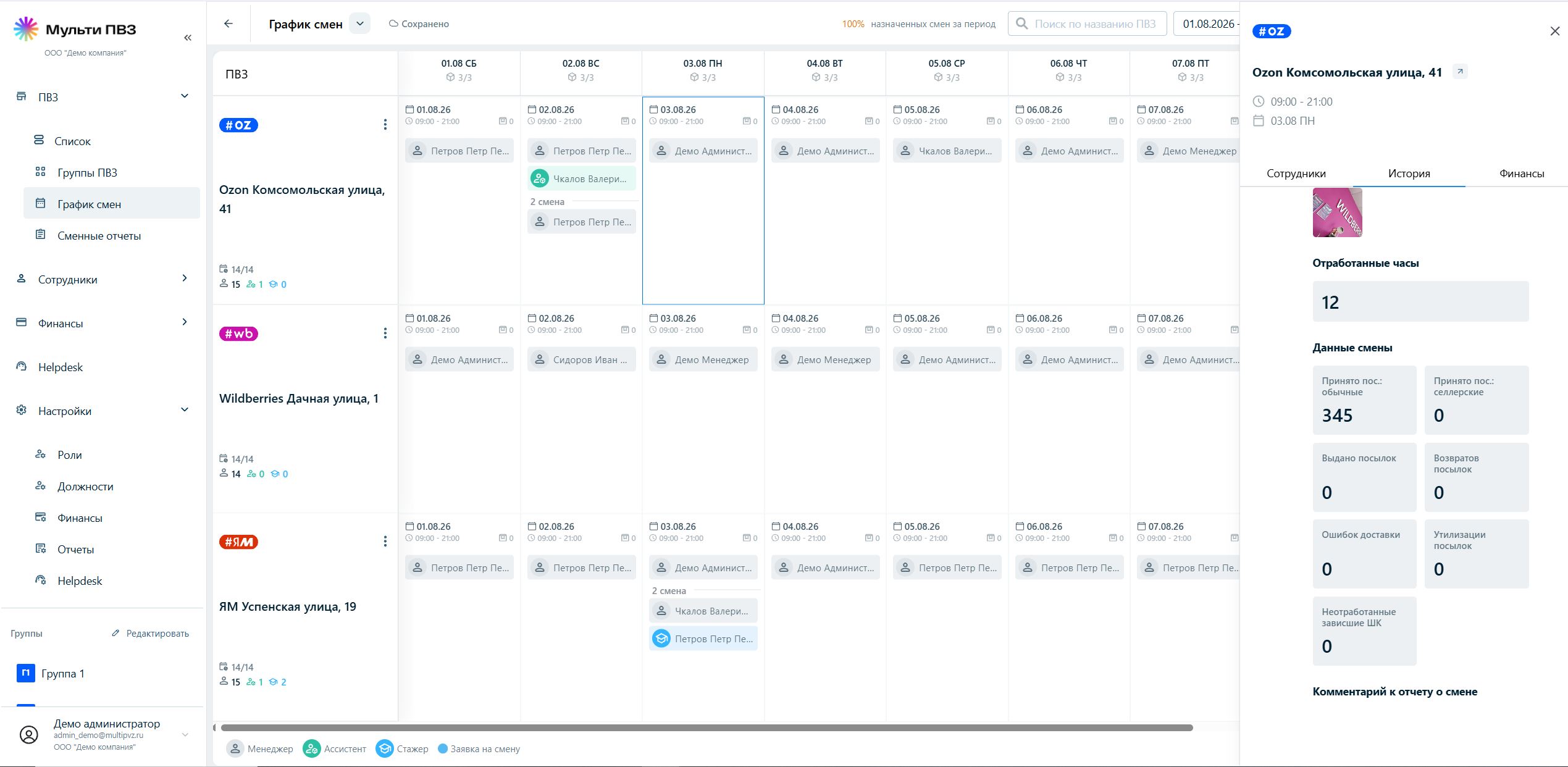
Вкладка «Финансы»
Здесь можно внести премию или уменьшение премии, привязанные именно к этой смене.
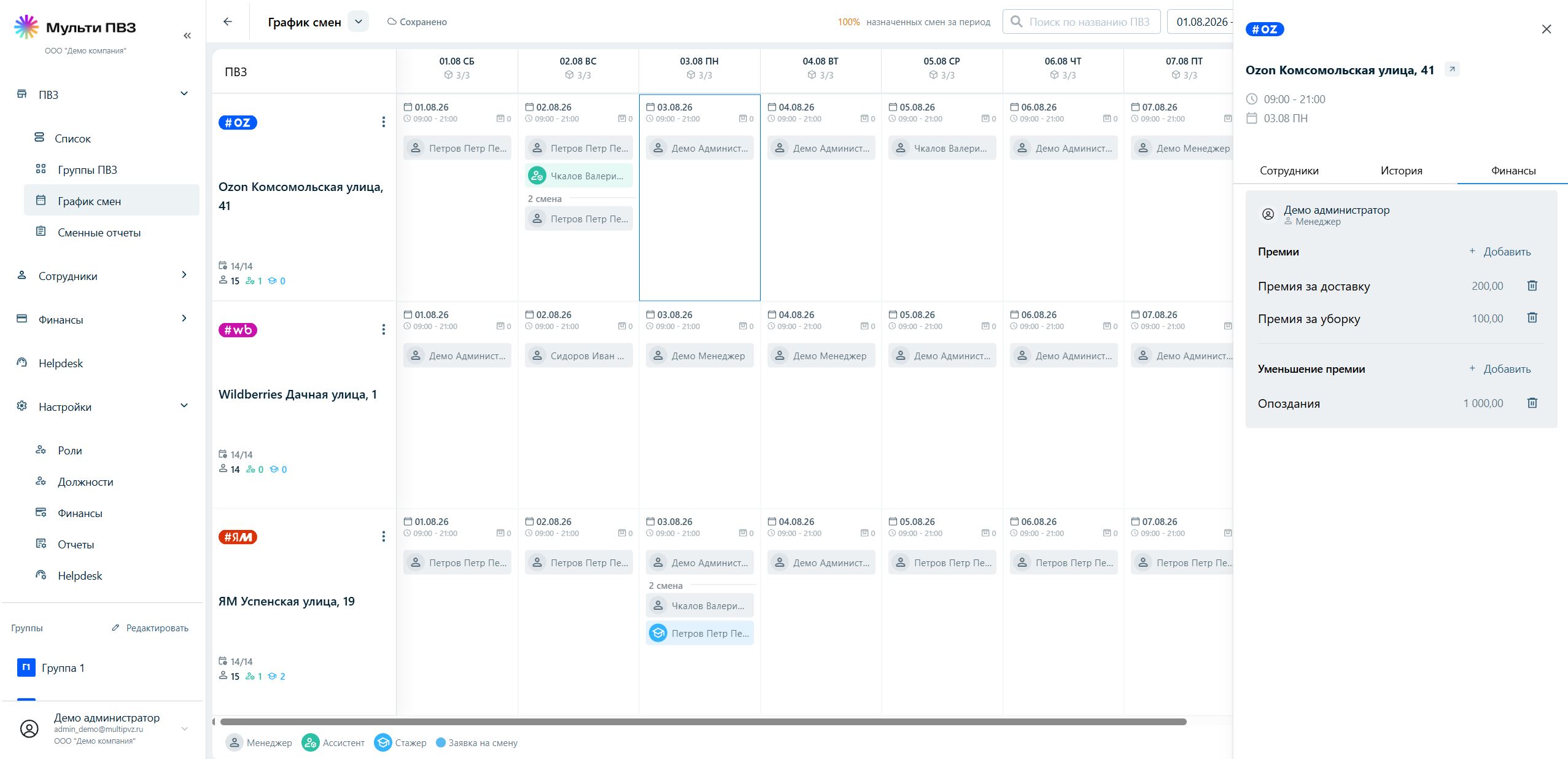
Выход в выходной день
В блоке «Рабочий день» выберите длительность смены: «Весь день», «Первая половина дня» или «Вторая половина дня». Если смена приходится на нерабочий по графику точки день — в блоке «Работа в выходной» отметьте соответствующий пункт.
Совет
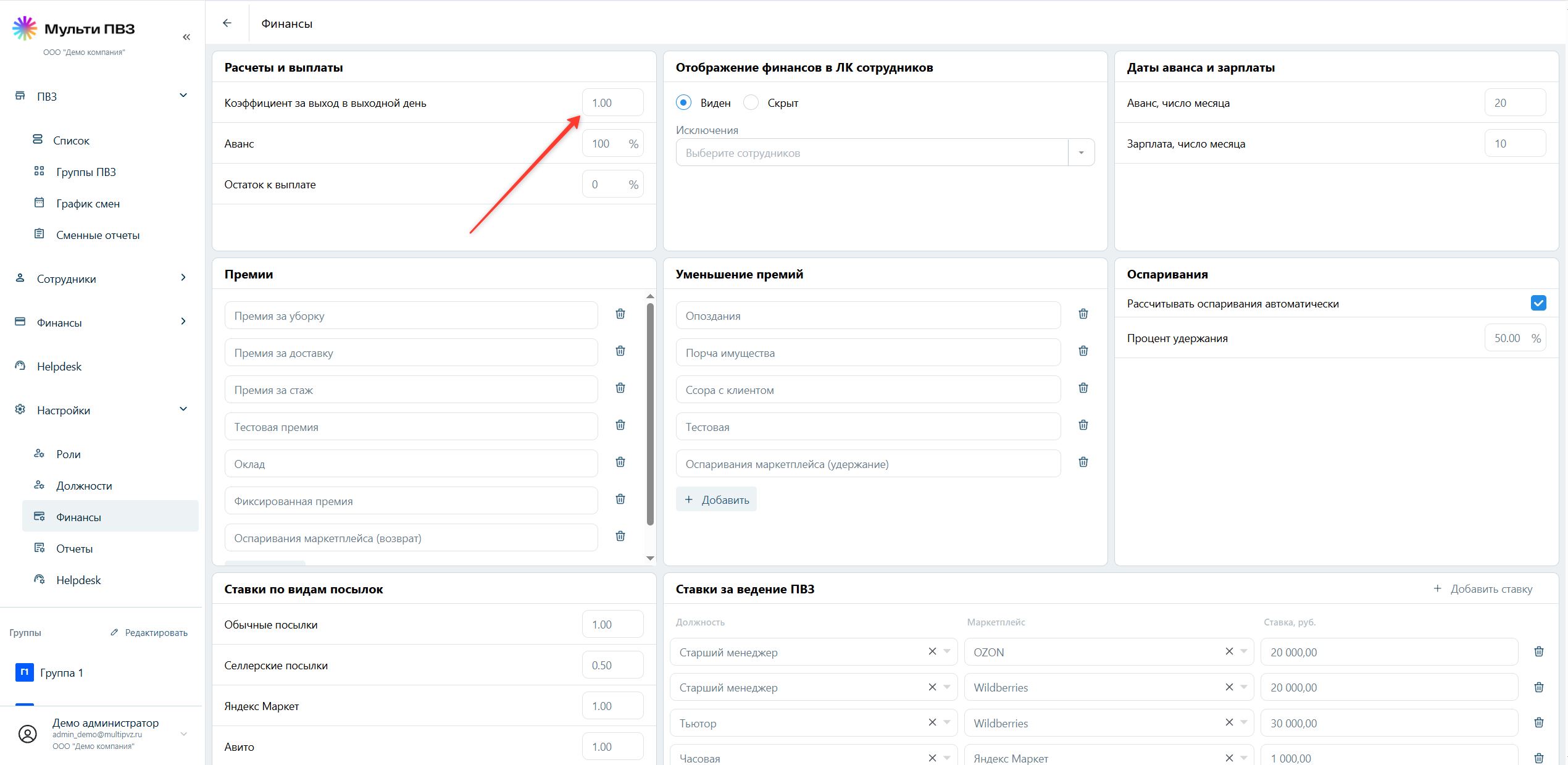
Рядом с заголовком «Работа в выходной» есть значок «?» — при наведении показывает пояснение: это коэффициент для расчёта оплаты за смену в выходной день, можно задать значение от 1.00 до 3.00. Значение по умолчанию берётся из настроек.
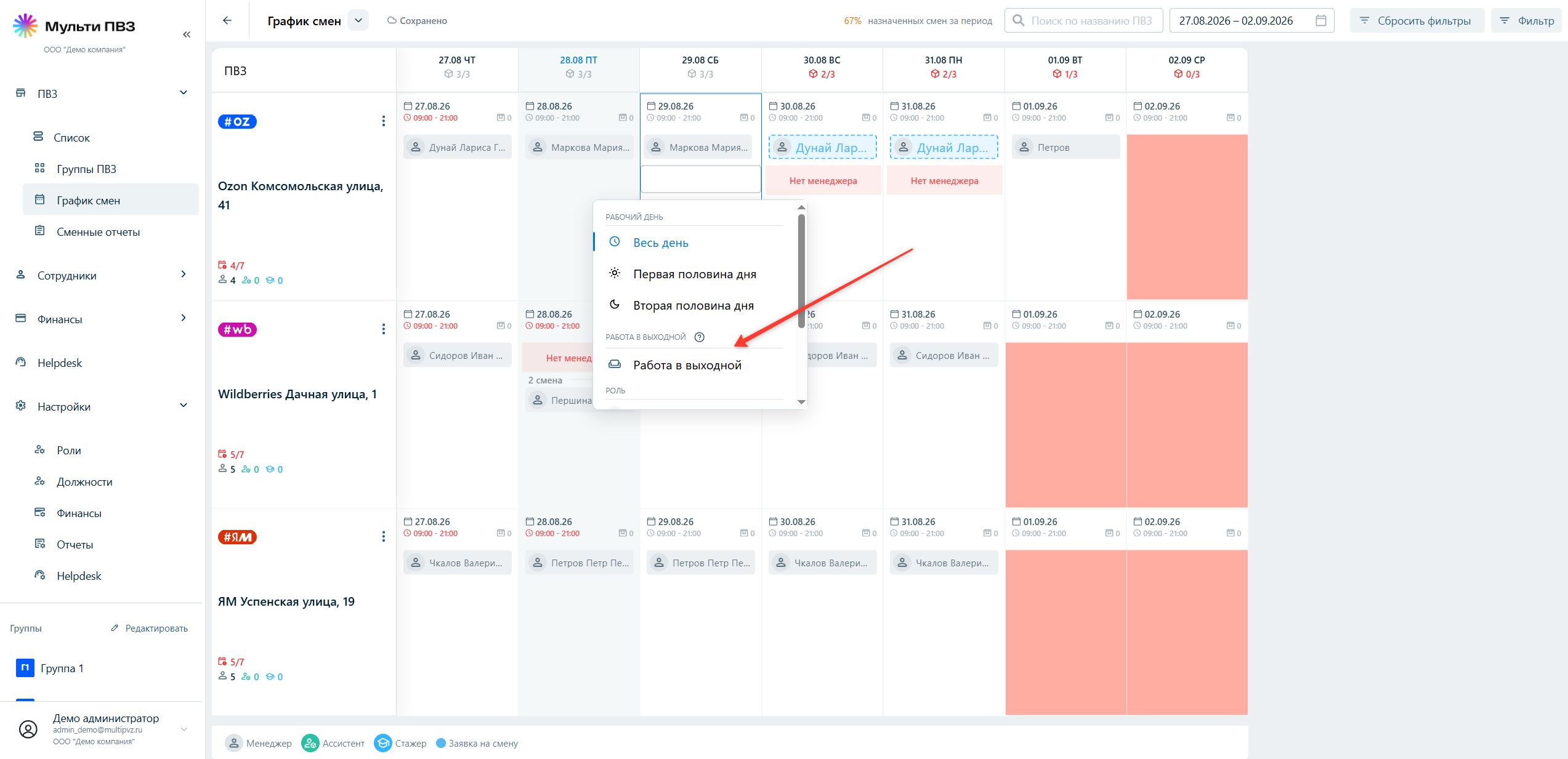
Совет
Значение по умолчанию для этого коэффициента настраивается в разделе «Настройки» → «Финансы», в блоке «Расчёты и выплаты», поле «Коэффициент за выход в выходной день».
Массовые действия по точке
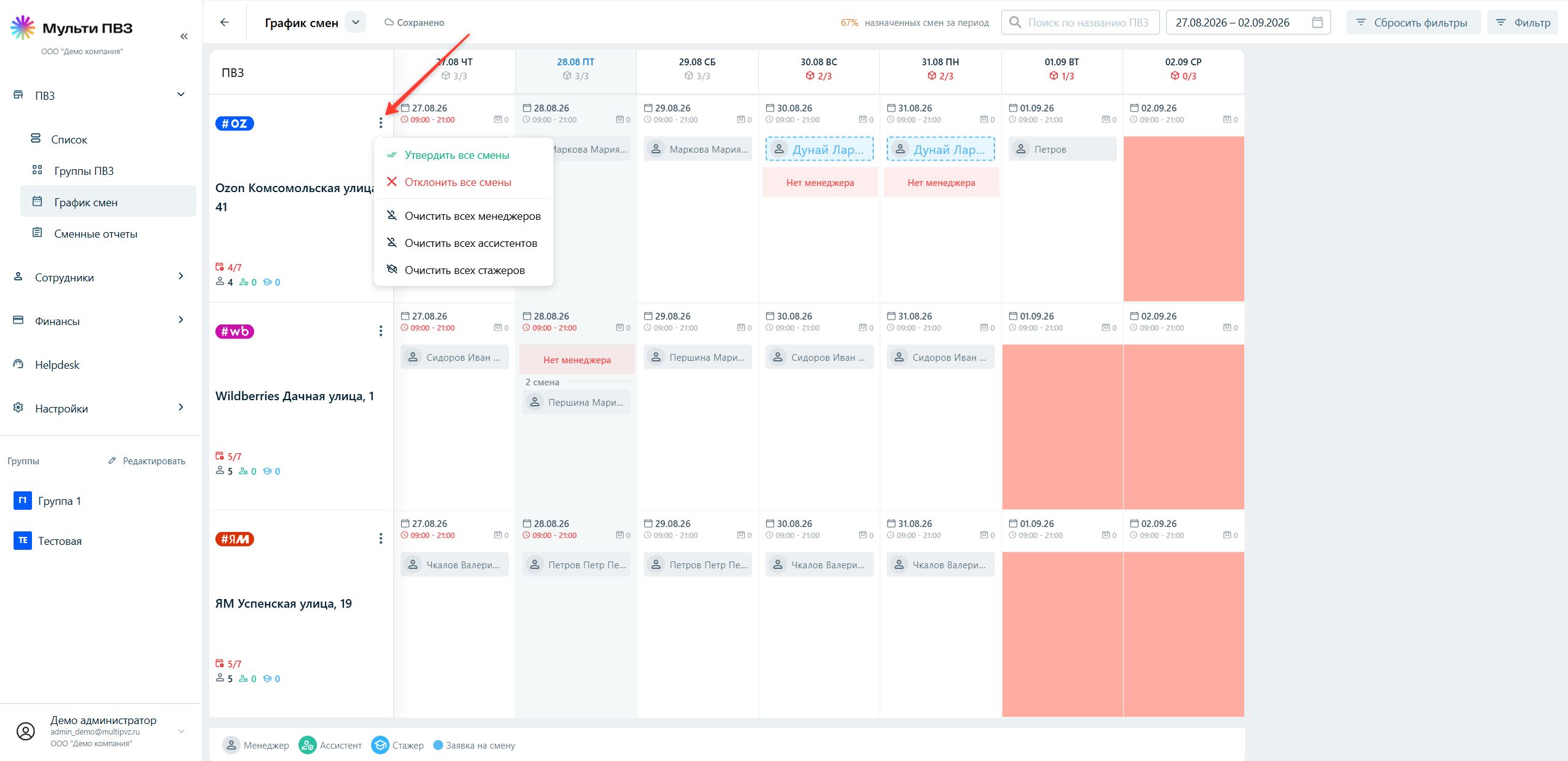
Рядом с маркетплейс-бейджем каждой точки есть значок «⋮» — он открывает меню массовых действий сразу по всем видимым сменам этой точки за выбранный период.
Первые две кнопки — для работы с заявками менеджеров на смены:
- «Утвердить все смены» — утверждает все заявки сотрудников на смены за выбранный период;
- «Отклонить все смены» — отклоняет все заявки сотрудников на смены за выбранный период.
Остальные кнопки — для работы со сменами:
- «Очистить всех менеджеров» — очищает все смены менеджеров за выбранный период;
- «Очистить всех ассистентов» — очищает все смены ассистентов за выбранный период;
- «Очистить всех стажёров» — очищает все смены стажёров за выбранный период.
Примечание
Массовые действия применяются сразу ко всем сменам точки за отображаемый период — перед использованием убедитесь, что выбран нужный диапазон дат вверху страницы.
Следующий шаг
График смен настроен и укомплектован — но сам по себе он показывает только план: кто должен выйти на смену и когда. Что происходило по факту — открылась ли точка вовремя, какие фото и отчёты загрузил сотрудник, — фиксируется уже в сменных отчётах. Переходите к следующей статье «Сменные отчёты», чтобы научиться сверять план из графика с реальным результатом по каждой смене.