

Внешний вид
1.1 Регистрация аккаунта и вход в систему
После этой инструкции вы сможете:
- понять, как владелец получает первый доступ к Мульти ПВЗ;
- выбрать правильную ссылку для входа;
- войти в систему под своим аккаунтом;
- сменить пароль после первого входа;
- понять, что делать, если не получается войти или не виден нужный ПВЗ.
Для входа в систему вам понадобятся логин или e-mail и пароль. Пароль выдаёт администратор системы или управляющий.
Примечание
Мульти ПВЗ не отправляет письмо с доступом автоматически.
Данные для входа передаёт администратор системы или управляющий.
Ссылки для входа
| Ссылка | Для кого |
|---|---|
| app.multipvz.ru | владельцы, управляющие и администраторы |
| my.multipvz.ru | менеджеры пунктов выдачи заказов |
1. Как получает доступ к Мульти ПВЗ владелец
Первым доступ к системе получает владелец. Самостоятельно зарегистрировать компанию через сайт нельзя: компанию и аккаунт владельца создаёт администратор системы.
Обычно процесс выглядит так:
- Владелец передаёт данные для подключения ответственному сотруднику.
- Администратор создаёт компанию и аккаунт владельца в Мульти ПВЗ.
- Владельцу передают ссылку app.multipvz.ru, логин или e-mail и пароль.
- Владелец входит в систему и проверяет, что видит свою компанию.
- После первого входа владелец меняет пароль на свой.
Совет
Пароль не временный, но после первого входа его рекомендуется сменить.
Это нужно для безопасности доступа.

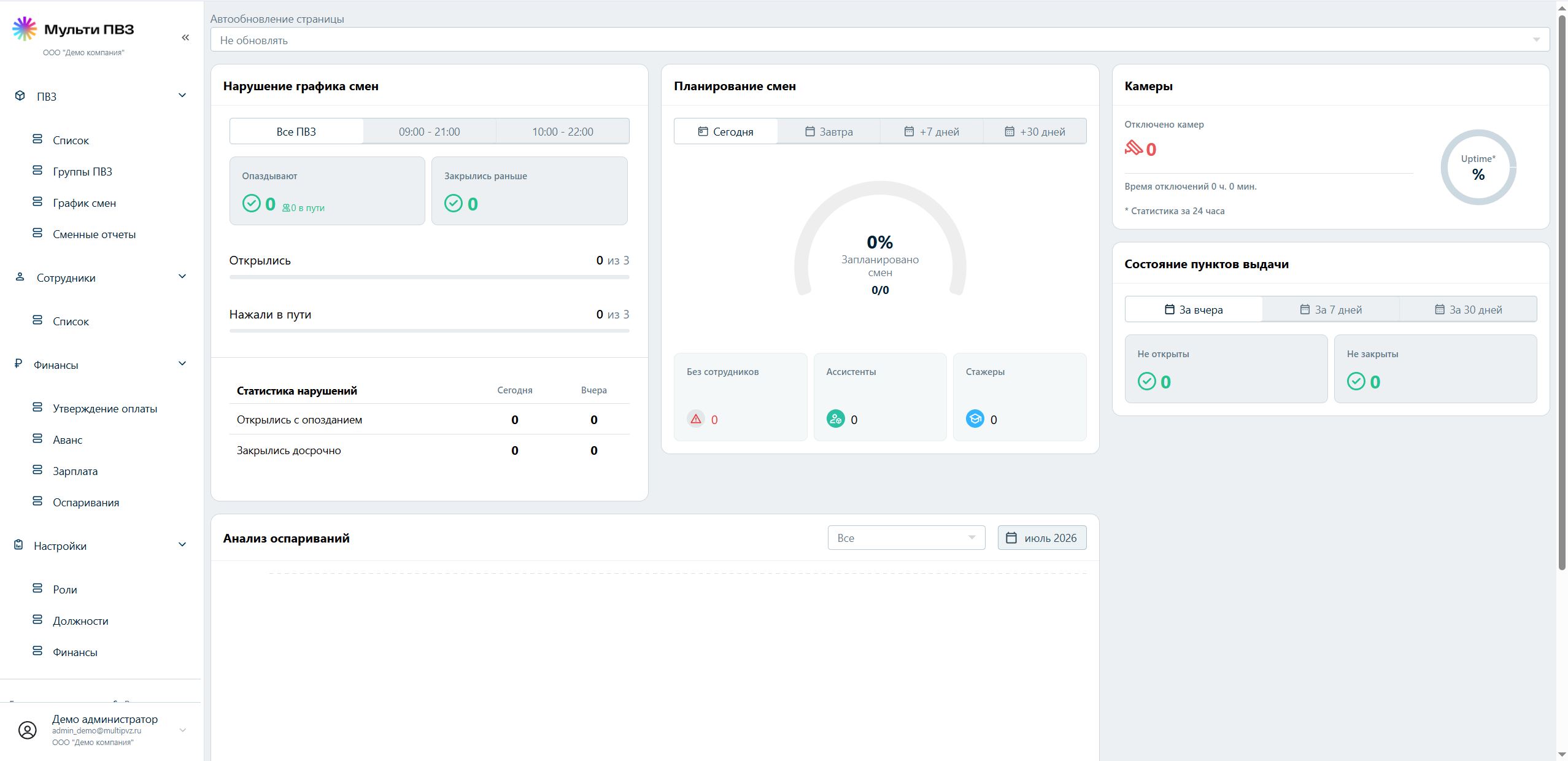
2. Как войти владельцу, управляющему или администратору
- Откройте app.multipvz.ru.
- Введите e-mail.
- Введите пароль, который вам выдали.
- Нажмите кнопку «Войти».
- После успешного входа откроется главная страница системы.
3. Как войти менеджеру ПВЗ
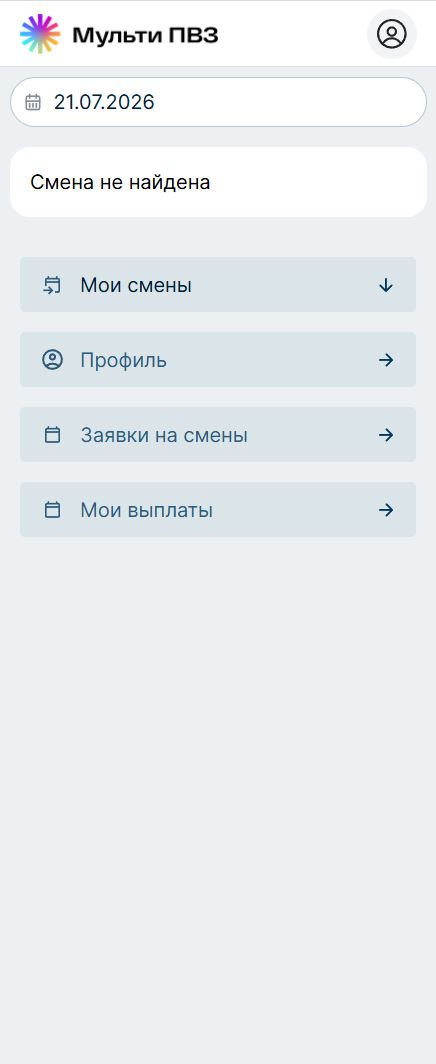
Менеджеры пунктов выдачи заказов работают в мобильной версии системы.
- Откройте my.multipvz.ru на телефоне или другом устройстве.
- Введите e-mail.
- Введите пароль, который выдал управляющий или администратор.
- Нажмите кнопку «Войти».
- Проверьте, что вам доступен нужный ПВЗ и нужные рабочие действия.
4. Как сменить пароль после первого входа
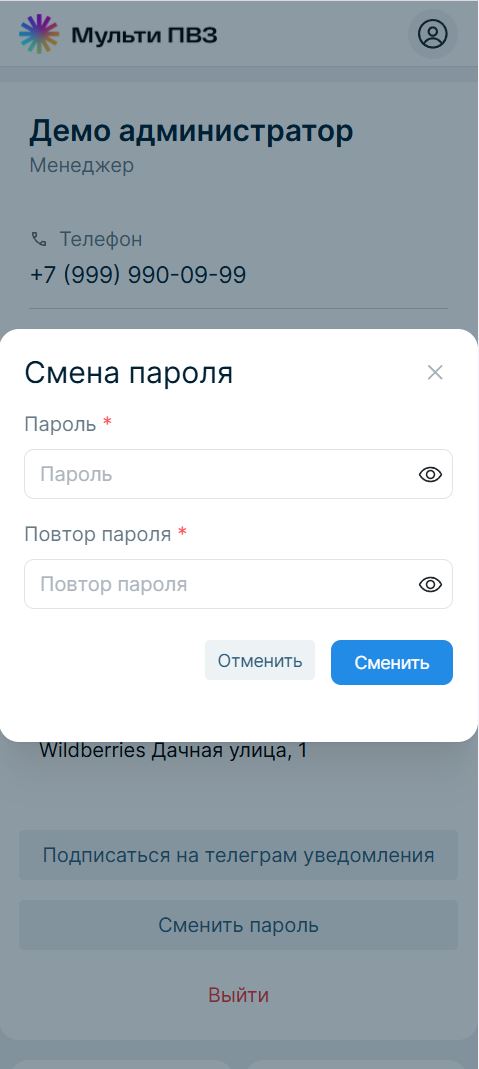
После первого входа рекомендуется сменить пароль на свой.
- Войдите в систему.
- Нажмите на имя пользователя или иконку профиля в левом нижнем углу меню.
- Откройте настройки профиля.
- Нажмите «Сменить пароль».
- Введите новый пароль и сохраните изменения.
5. Как получают доступ сотрудники
Сотрудников добавляет владелец, управляющий или администратор. После добавления сотруднику нужно передать ссылку для входа, логин или e-mail и пароль.
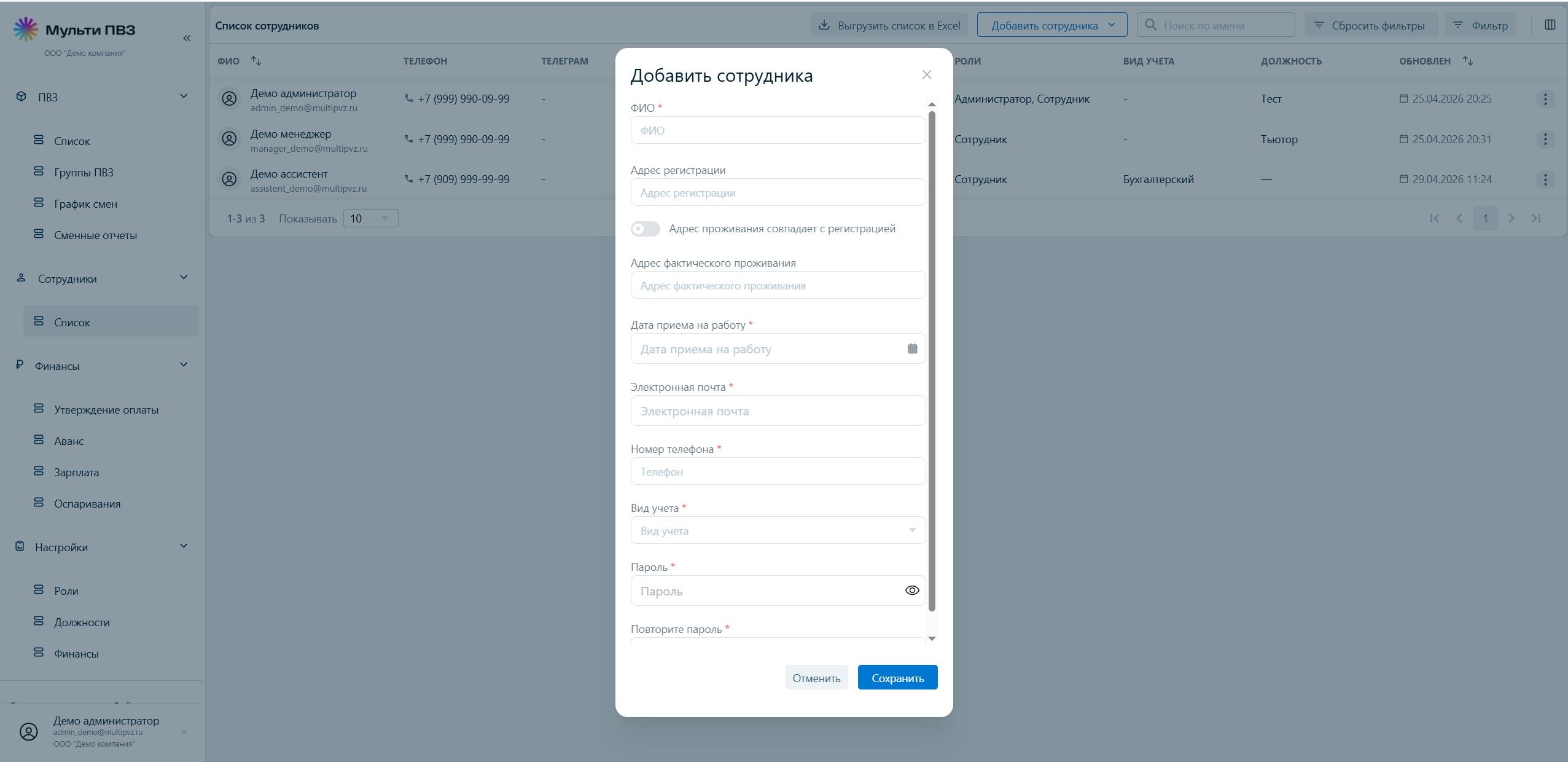
Способ 1. Добавление вручную
- Откройте раздел «Сотрудники».
- Перейдите в список сотрудников.
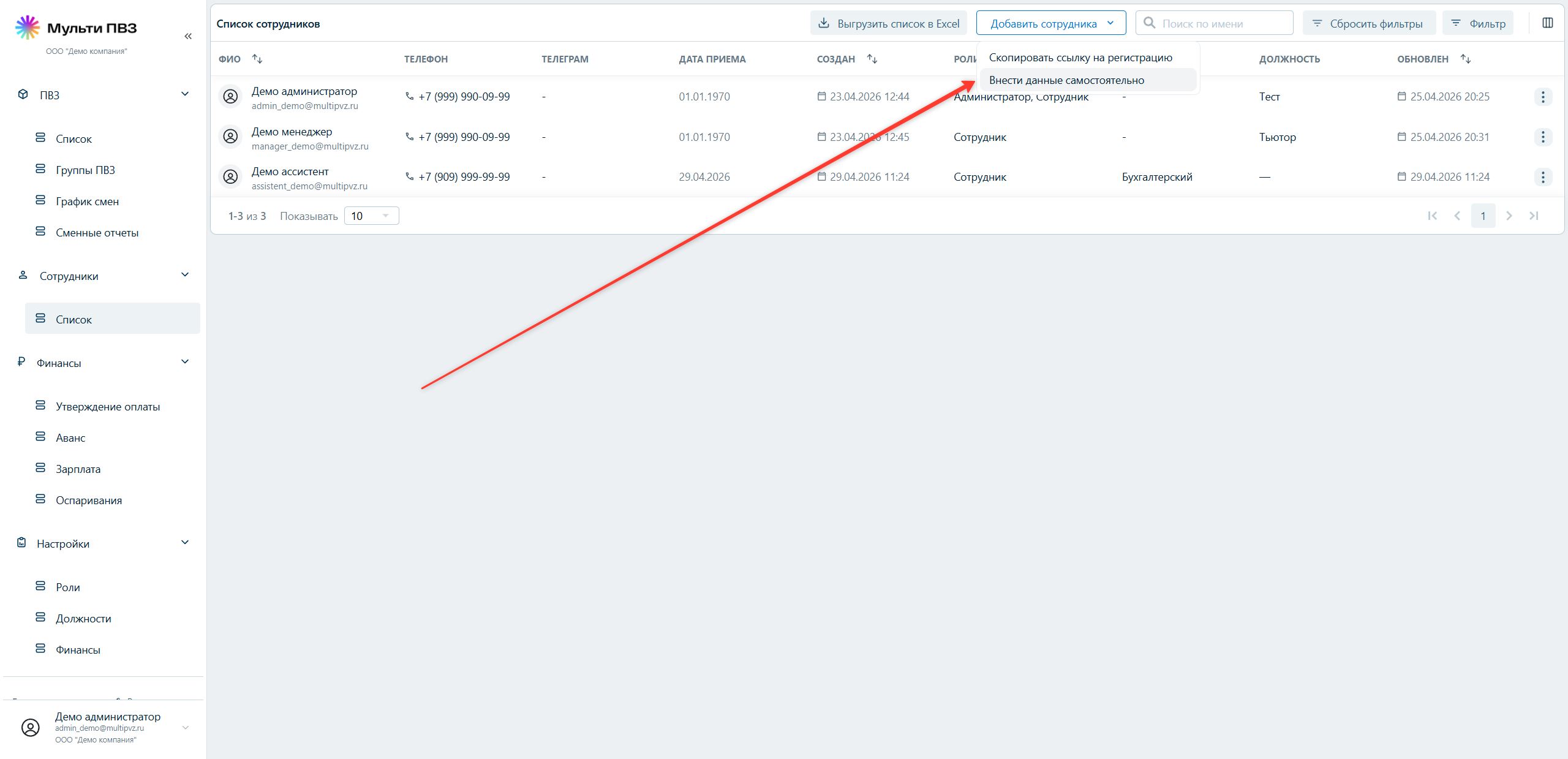
- Нажмите кнопку «Добавить сотрудника».
- Заполните данные сотрудника.
- Назначьте роль и доступ к нужному ПВЗ.
- Передайте сотруднику данные для входа.
Этот способ подходит, если нужно добавить одного или нескольких сотрудников.
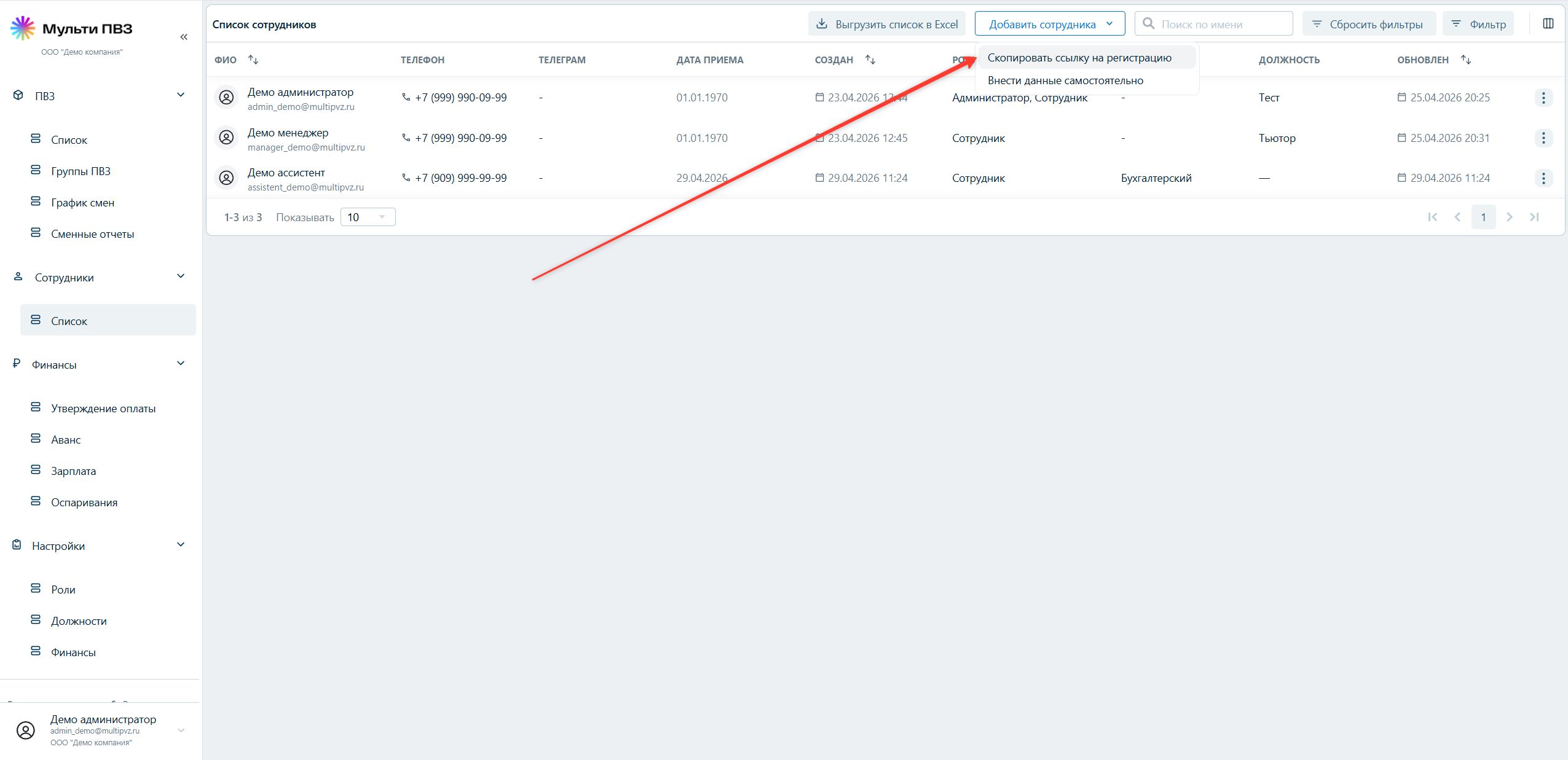
Способ 2. Самостоятельная регистрация сотрудника по временной ссылке
- Откройте раздел «Сотрудники».
- Перейдите в список сотрудников.
- Нажмите кнопку «Добавить сотрудника».
- В выпадающем списке выберите «Скопировать ссылку на регистрацию».
- Направьте сотруднику скопированную ссылку (копирование ссылки происходит автоматически).
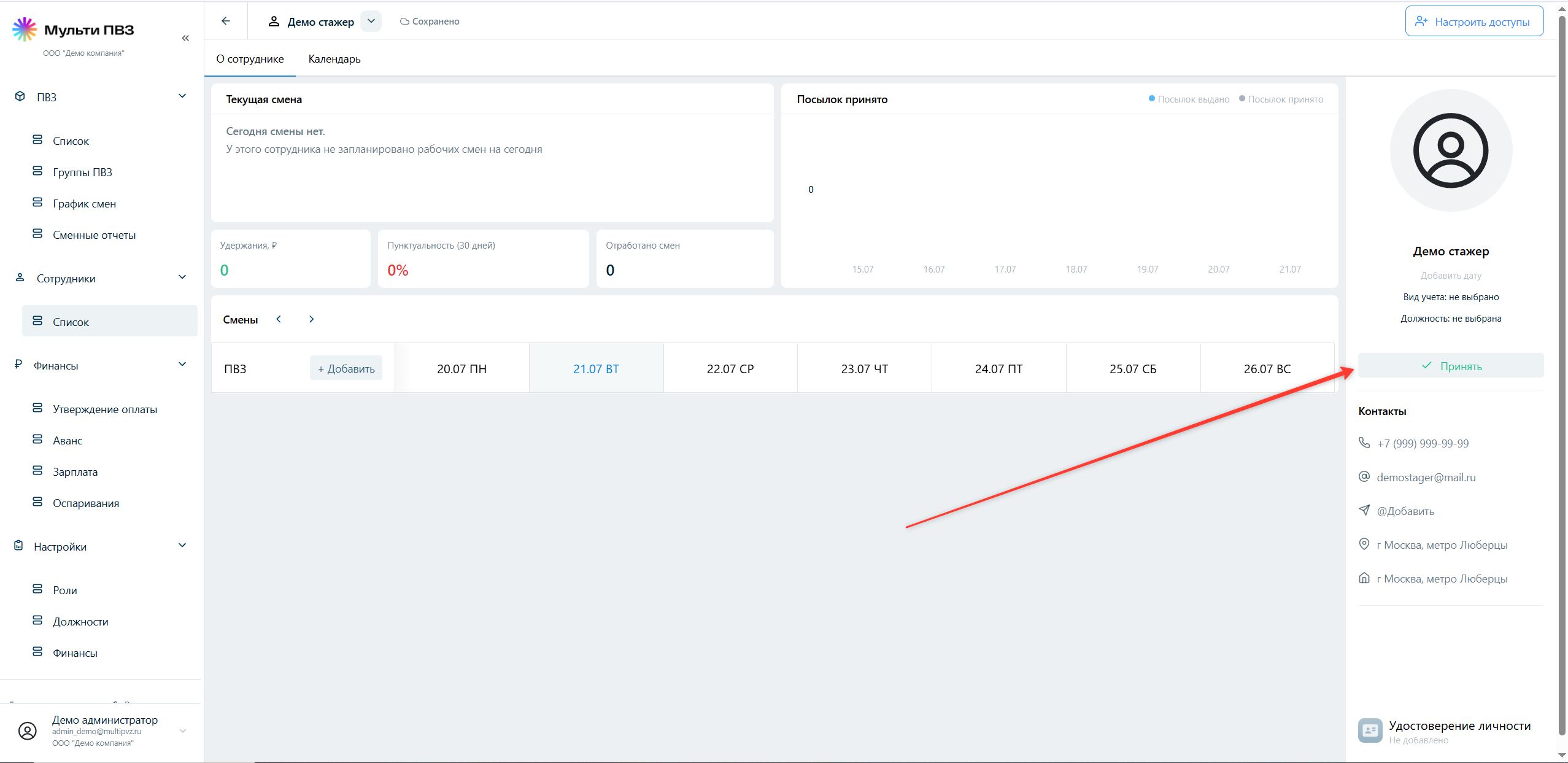
- Сотрудник должен самостоятельно заполнить требуемые данные.
- После прохождения регистрации владелец, управляющий или администратор должны принять сотрудника на работу.
6. Если не удаётся войти
Система не принимает логин или пароль
- проверьте, что логин или e-mail введён без опечаток;
- убедитесь, что в начале или конце логина нет лишних пробелов;
- проверьте раскладку клавиатуры;
- проверьте, не включён ли Caps Lock;
- если копируете пароль, убедитесь, что не скопировали лишний пробел;
- если войти всё равно не получается, обратитесь к управляющему или администратору.
Открылась не та версия системы
- владельцы, управляющие и администраторы входят через app.multipvz.ru;
- менеджеры ПВЗ входят через my.multipvz.ru.
Вошли, но не видите нужный ПВЗ или раздел
- обратитесь к управляющему или администратору;
- попросите проверить вашу роль, права доступа и привязку к нужному ПВЗ.
Следующий шаг
После входа в систему перейдите к следующей инструкции раздела «Быстрый старт»: «Чек-лист первой настройки: 5 шагов от регистрации до первой смены».